Laufzettel zur Anmeldung
Zweisprachig · Druckbar · A4
Laufzettel zur Anmeldung
Wir freuen uns, dass Sie sich bei uns zum Führerschein angemeldet haben. Damit Ihre Papiere schnell bearbeitet werden können, beachten Sie bitte folgende Punkte:
Papiere, die von allen Führerscheinbewerbern vorgelegt werden müssen!
- Antrag, ausgestellt von Ihrer Fahrschule
- Sehtest – gehen Sie mit Ihrem Ausweis zum Optiker. Der Sehtest darf nicht älter als 2 Jahre sein. Es muss sich hierbei um ein Original handeln. Sollten Sie bereits einen Führerschein besitzen, ist der Sehtest nicht mehr erforderlich – es sei denn, dieser liegt über zwei Jahre zurück!
- Bescheinigung über einen Erste-Hilfe-Kurs – haben Sie bereits teilgenommen, ist dieser unabhängig vom Alter gültig. Termine bei: BRK, Malteser Hilfsdienst oderLuke's Erste Hilfe Kurs
Scannen → Termin buchen - Passbild (biometrisch und aktuell, keine selbst ausgedruckten Bilder)
Zusätzlich für Bewerber zum „Begleitenden Fahren ab 17 J"
a) Beiblatt
Beiblatt (2 DIN-A4-Seiten) zum Führerschein für das „Begleitende Fahren ab 17 J" ausfüllen.
b) Wichtige Hinweise
Antragstellung kann frühestens mit 16,5 Jahren erfolgen. Beantragt werden kann der Autoführerschein und der Anhängerführerschein (Klasse B und BE). Eingeschlossen bei der Klasse B sind die Führerscheine AM und L. Nicht eingeschlossen sind die größeren A-Klassen.
c) Zum Eintrag der Begleitpersonen
- Die Anzahl der Begleitpersonen ist unbegrenzt. Für jede weitere Begleitperson wird eine Gebühr von ca. 10–15 Euro fällig.
- Das Amt verlangt von jeder Begleitperson eine Kopie des Führerscheins und des Ausweises.
- Wichtig! Vorder- und Rückseite.
d) Voraussetzungen, die eine Begleitperson erfüllen muss
- 5 Jahre im Besitz des Führerscheins der Klasse B (alte Klasse 3)
- Vollendetes 30. Lebensjahr
- Nicht mehr als 1 Punkt im Verkehrszentralregister
Achtung – wichtig! Falls die Begleitperson mehr als einen Punkt im Verkehrszentralregister hat, darf der Antrag auf keinen Fall gestellt werden. Wird er dennoch eingereicht, kann diese Person nie wieder als Begleitperson eingetragen werden.
Haben Sie nun alle Papiere beisammen, so bringen Sie diese vollständig und so schnell wie möglich zum zuständigen Landratsamt. Die Bearbeitung dafür beträgt 3–4 Wochen. Ein Einwerfen in den Briefkasten der Zulassungsstelle reicht auch aus.
Überweisen Sie die Rechnung des Landratsamtes sobald als möglich. Geraume Zeit später erreicht Sie die Rechnung von der TÜV-Stelle. Diese Rechnung bitte ebenfalls baldmöglichst überweisen. Die theoretische Prüfung ist erst nach 2 Monaten nach Bezahlung möglich. Ohne Bezahlung wird der Antrag nicht bearbeitet und es kann keine Prüfung stattfinden.
Die Möglichkeit, bei ungünstigen öffentlichen Verkehrsmitteln selbst in die Arbeit oder Schule zu fahren
Sie bekommen den Antrag direkt bei uns in der Fahrschule. Wird dieser von der Führerscheinstelle abgelehnt, entstehen für Sie keine weiteren Kosten. Wird er genehmigt, fallen Kosten von ca. 500 Euro für das Amt und die MPU an. Abgabe des Antrags frühestens am 17. Geburtstag möglich. Entfernung zur Arbeit mindestens 11 km.
Die Bezahlung des Führerscheins
Um hohe Schlussrechnungen zu vermeiden, rechnen wir den Führerschein über die Firma „Datapart" ab. „Datapart" rechnet zweiwöchentlich alle angefallenen Leistungen unserer Fahrschule ab. Bitte haben Sie Verständnis, dass die Bezahlung ausschließlich per Lastschrift erfolgt — eine andere Zahlungsart ist leider nicht mehr möglich. Das Lastschriftmandat ist für Sie der einfachste und sicherste Weg: Sie müssen nicht selbst an die Überweisung denken, und es entstehen keine Verwaltungskosten.
Fehlstunden
Jede Fehlstunde kostet 40 Euro. Fahrstunden müssen 24 Stunden vorher abgesagt werden. Bitte bedenken Sie: Wir fahren immer Doppelstunden! Am Sonntag können für Montag keine Fahrstunden abgesagt werden. Wir bitten um Verständnis.
Karte und Aufgaben
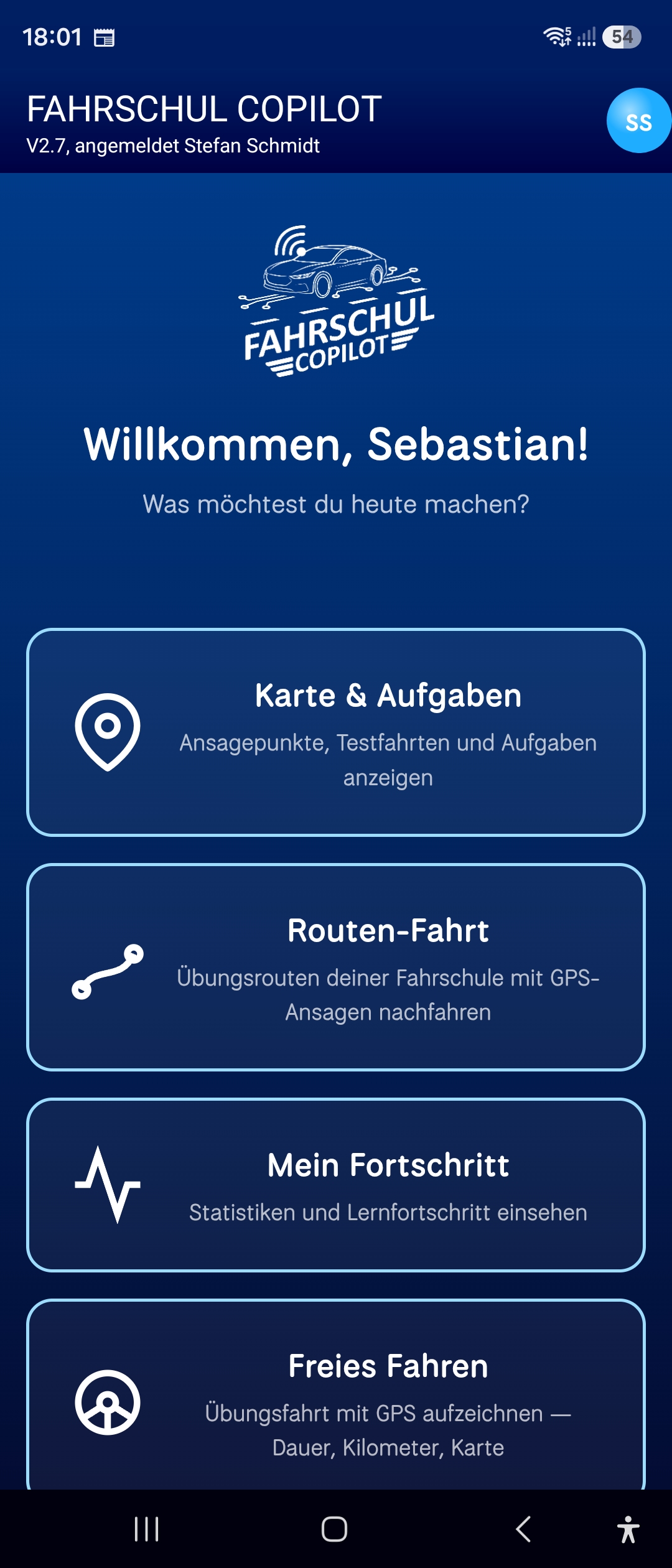
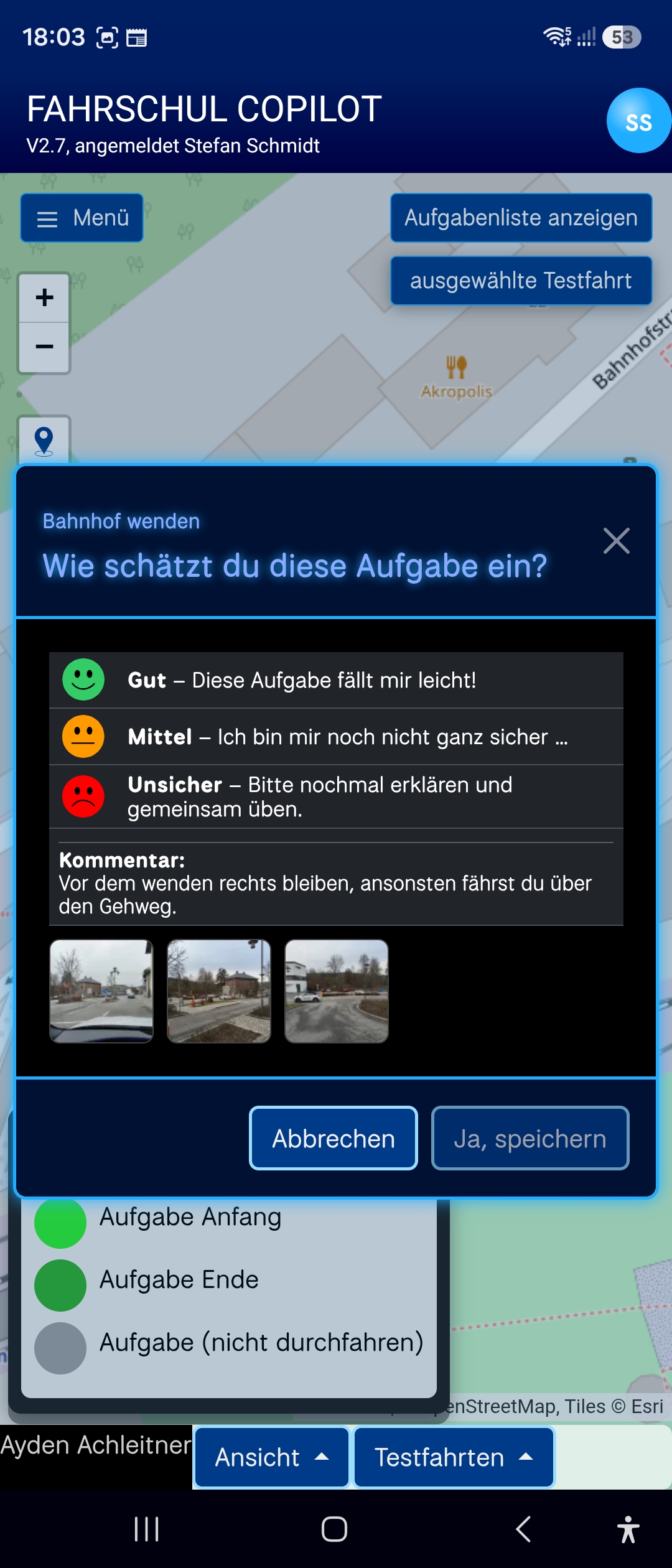
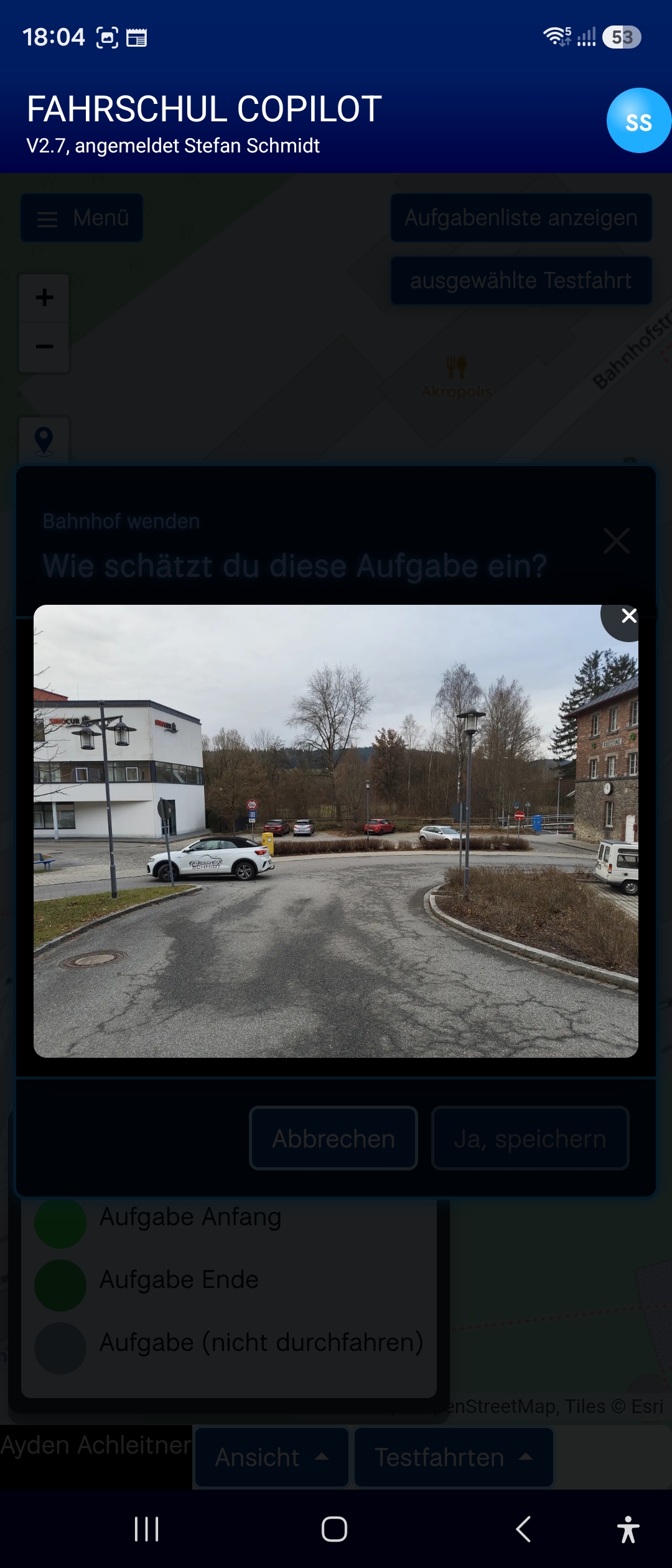
In der Fahrstunde überfährt der Fahrlehrer die wichtigen Örtlichkeiten — diese erscheinen danach automatisch in der Schüler-App auf der Karte, mit einem hellgrünen Einfahrtspunkt und einem dunkelgrünen Ausfahrtspunkt. Der Schüler kann sich diese wichtigen Örtlichkeiten dann ansehen und bewerten. Am besten nach jeder Fahrstunde, da immer mehr wichtige Örtlichkeiten dazukommen. Das Bearbeiten nach den Fahrstunden ist sehr wichtig, um häufige Wiederholungen in den Fahrstunden zu vermeiden. Alle diese wichtigen Örtlichkeiten muss er zum Bestehen der Prüfung kennen. So funktioniert die Karten-Ansicht — folge den nummerierten Markierungen auf den Screenshots.
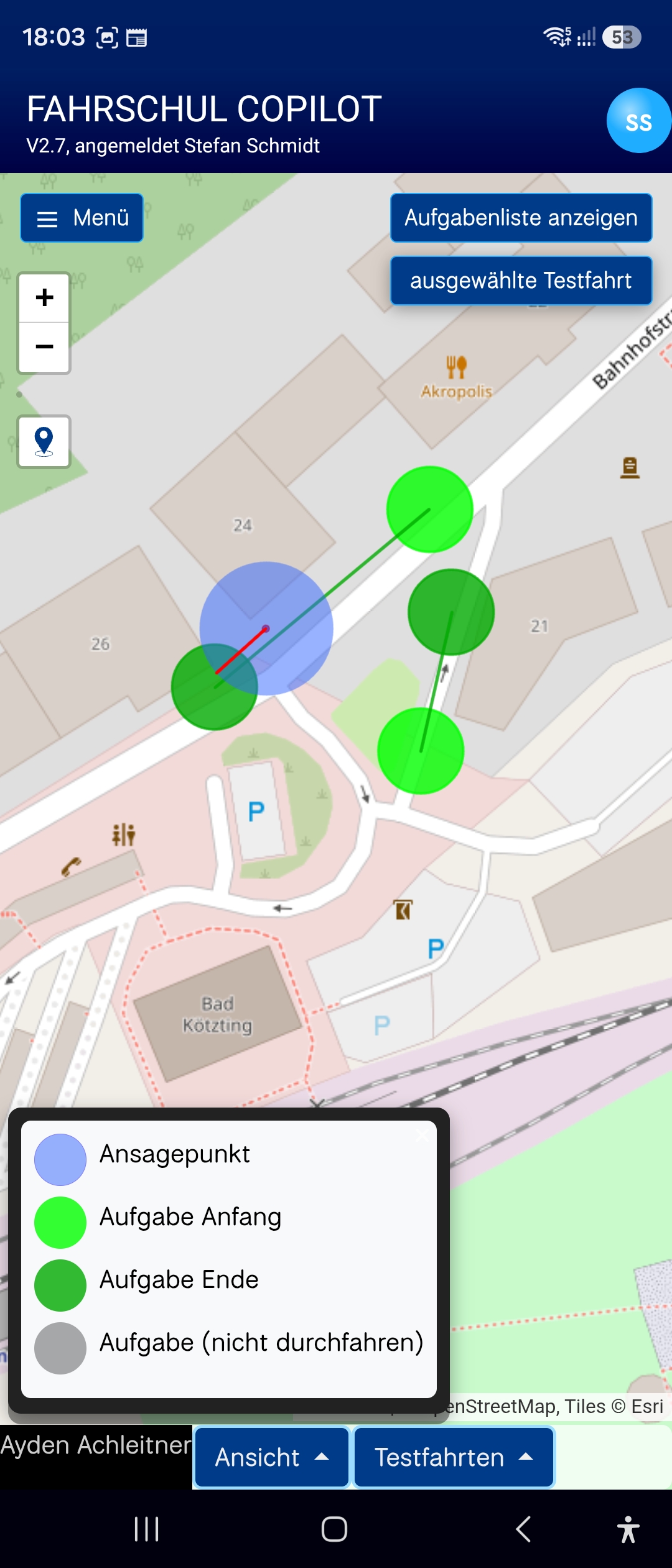
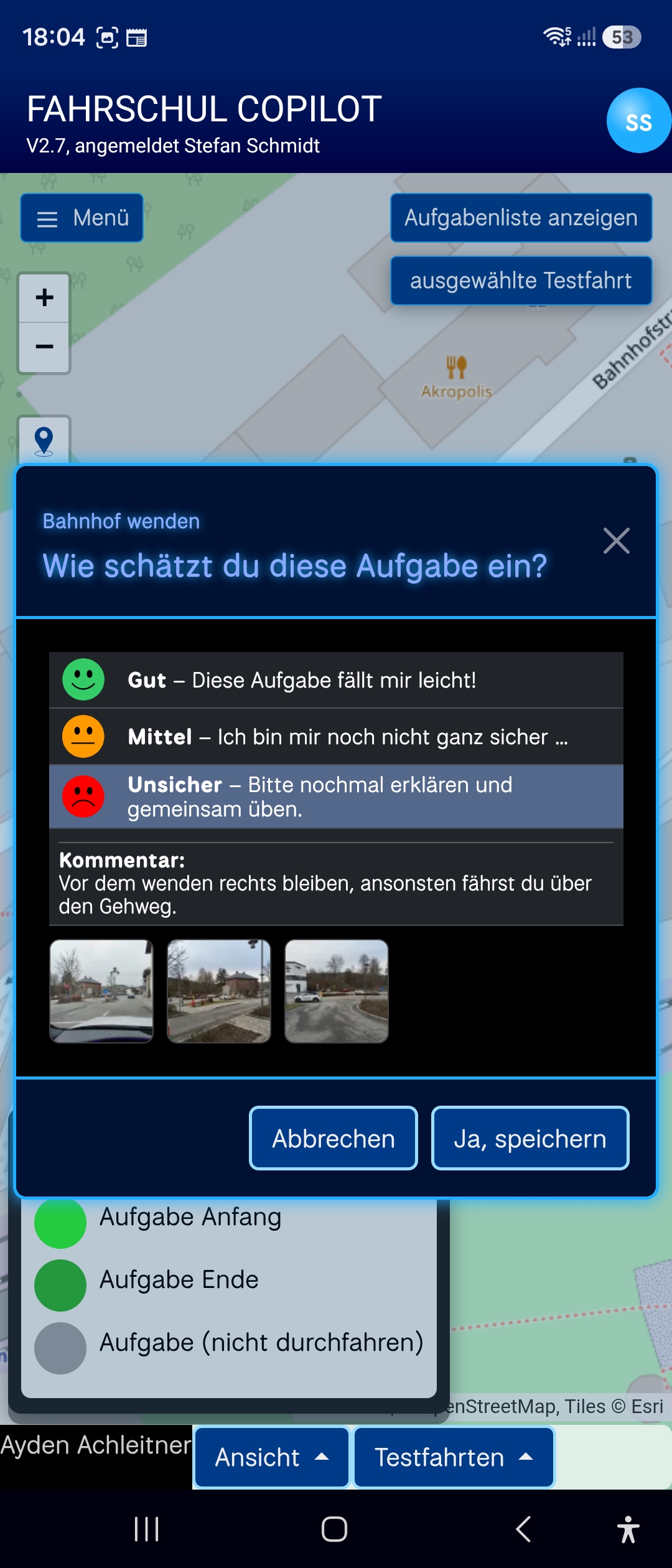
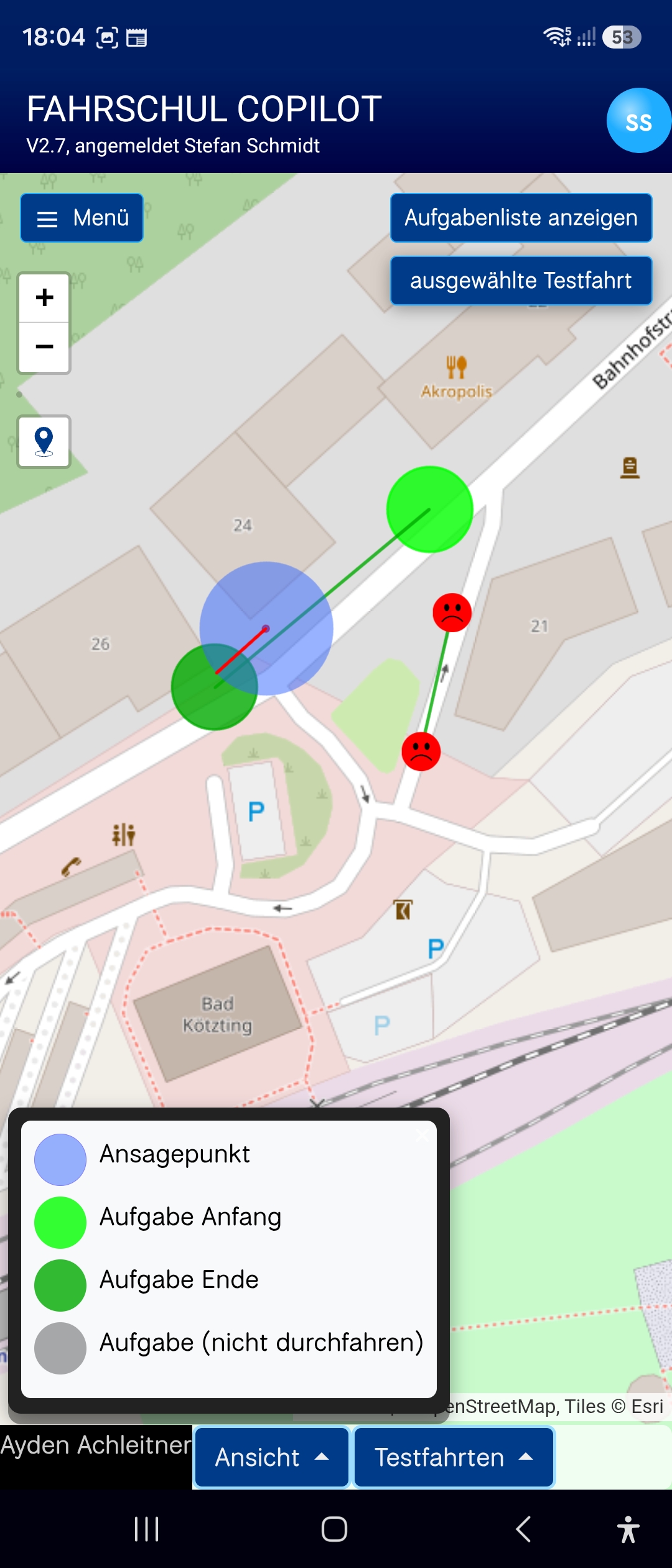
Ansagepunkte: Die blauen Punkte mit dem roten Strich sind Erklärungen auf der Strecke. Die App gibt an diesen Stellen automatisch Hinweise. Diese Ansagen werden in der Muttersprache des Schülers angezeigt und können auch in der Muttersprache vorgelesen werden.
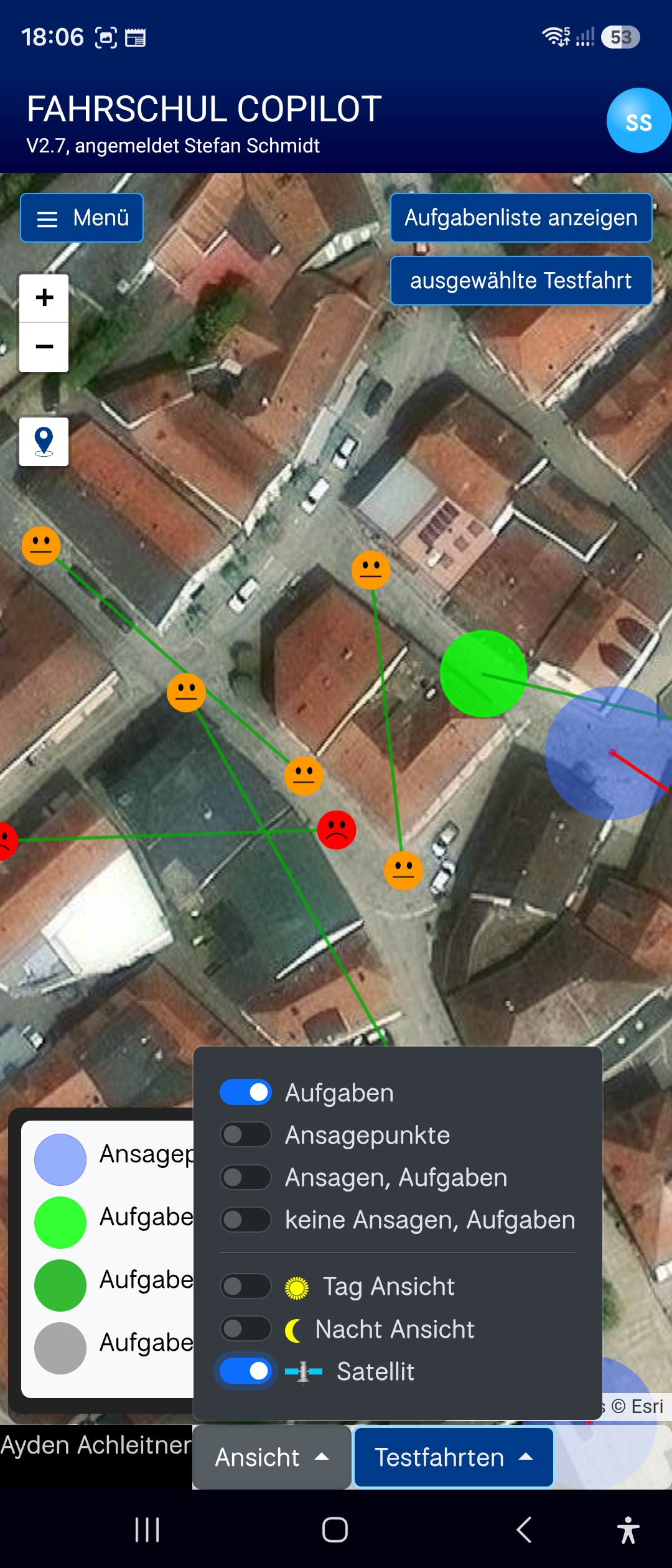
Ansicht wechseln: Unten bei „Ansicht" kann man umschalten — z. B. auf Satellit, um die Örtlichkeiten noch besser zu erkennen.
Elternfahrten
Kein Stress, keine teure Wiederholung. Mit unserem System lernt der Fahrschüler die Prüfungsstrecken effizient – als Beifahrer.
Elternteil fährt
Ein Elternteil mit Führerschein sitzt am Steuer. Der Fahrschüler entspannt auf dem Beifahrersitz.
App führt durch die Tour
In der Fahrschul-Copilot-App kannst du geführte Touren auswählen, die durch das Prüfgebiet führen – 20–30 Minuten, strukturiert und wiederholbar.
Digitaler Fahrlehrer
Während der Fahrt erklärt die App prüfungsrelevante Örtlichkeiten in Echtzeit – wie ein Navi mit Fahrlehrer.
Effizientere Fahrstunden
Durch die Elternfahrten können die Örtlichkeiten parallel zu den Fahrstunden ganz entspannt vertieft werden, da sich der Schüler nicht auf das Auto selbst konzentrieren muss.
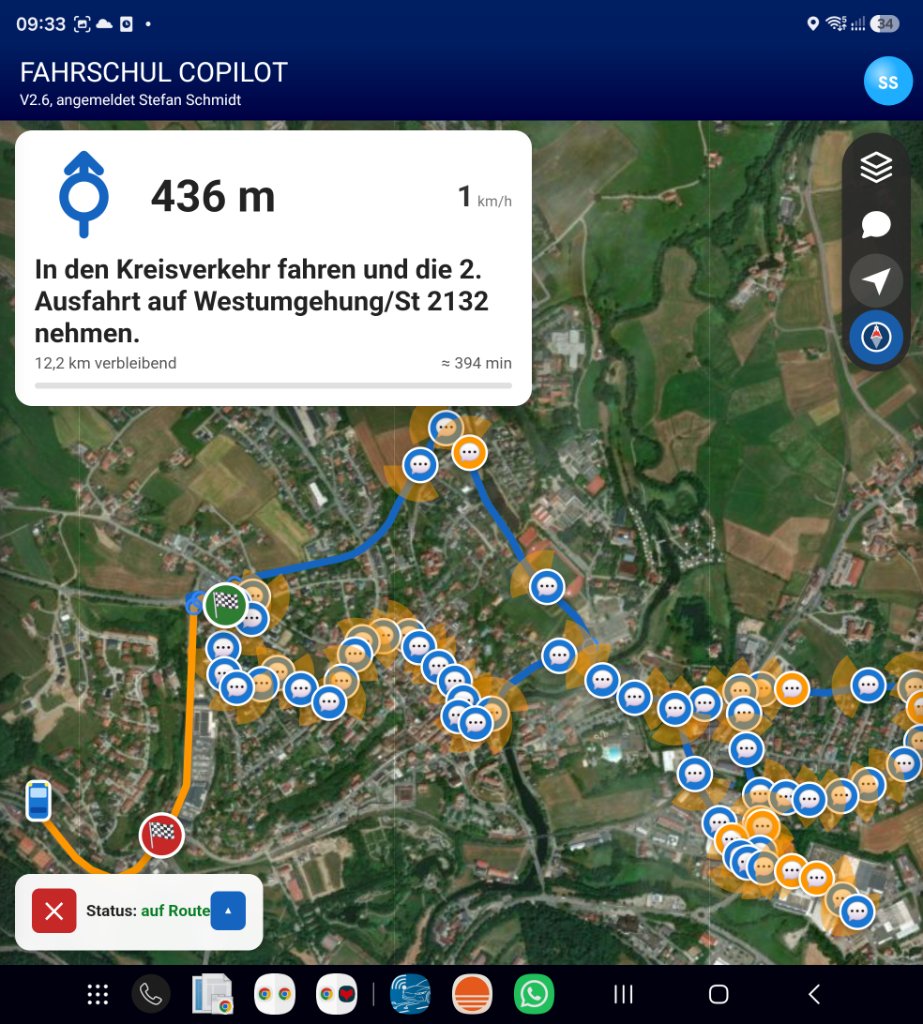
So sieht eine geführte Tour aus
Die App führt entlang der Prüfungsstrecke und gibt an jedem markanten Punkt automatische Hinweise.
So startest du eine Elternfahrt
Fünf einfache Schritte in der Fahrschul-Copilot-App — folge den nummerierten Markierungen auf den Screenshots.
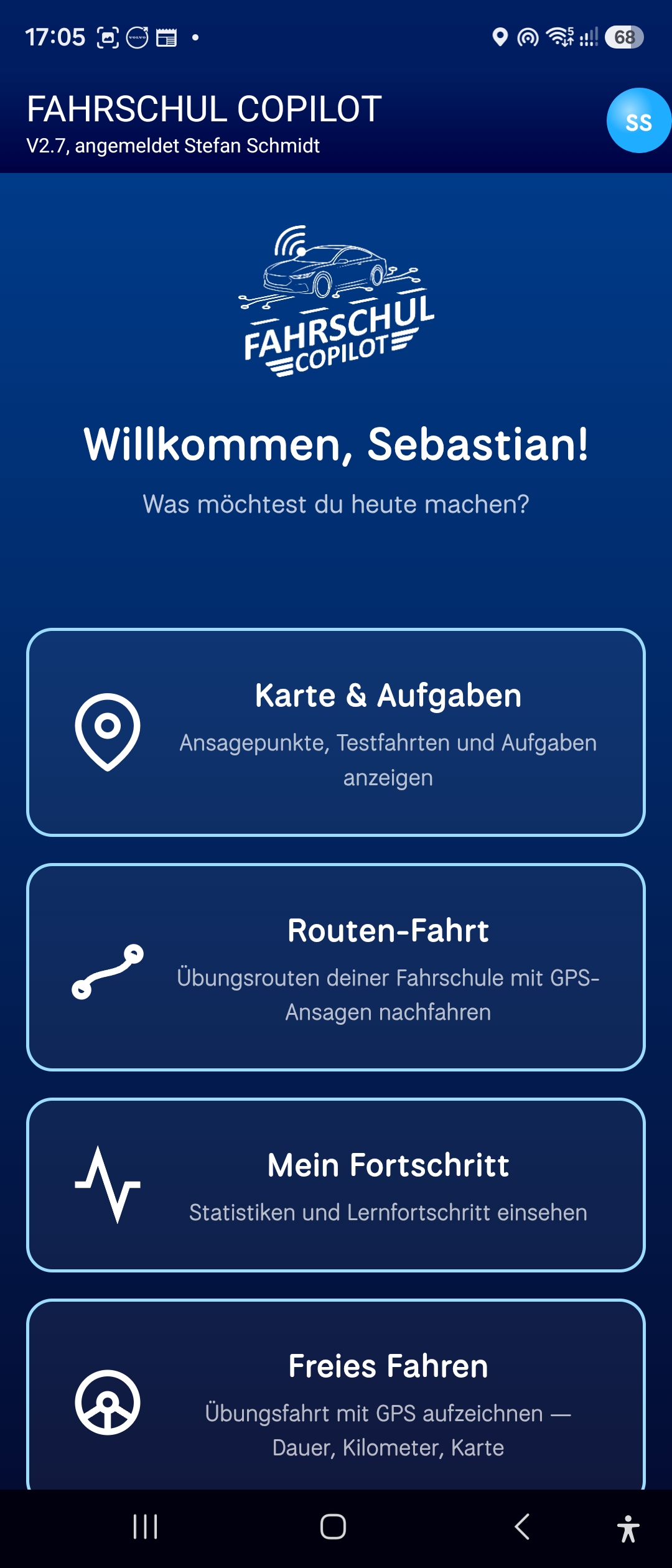
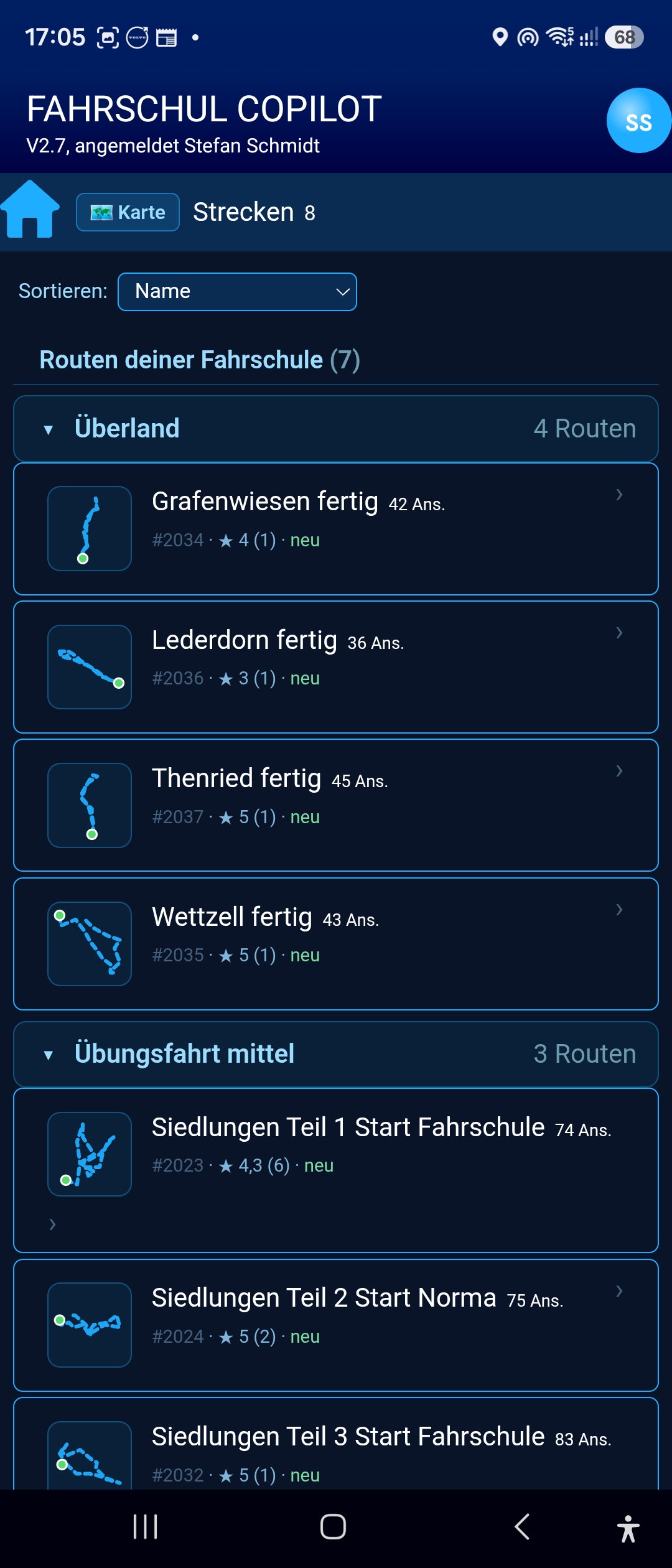
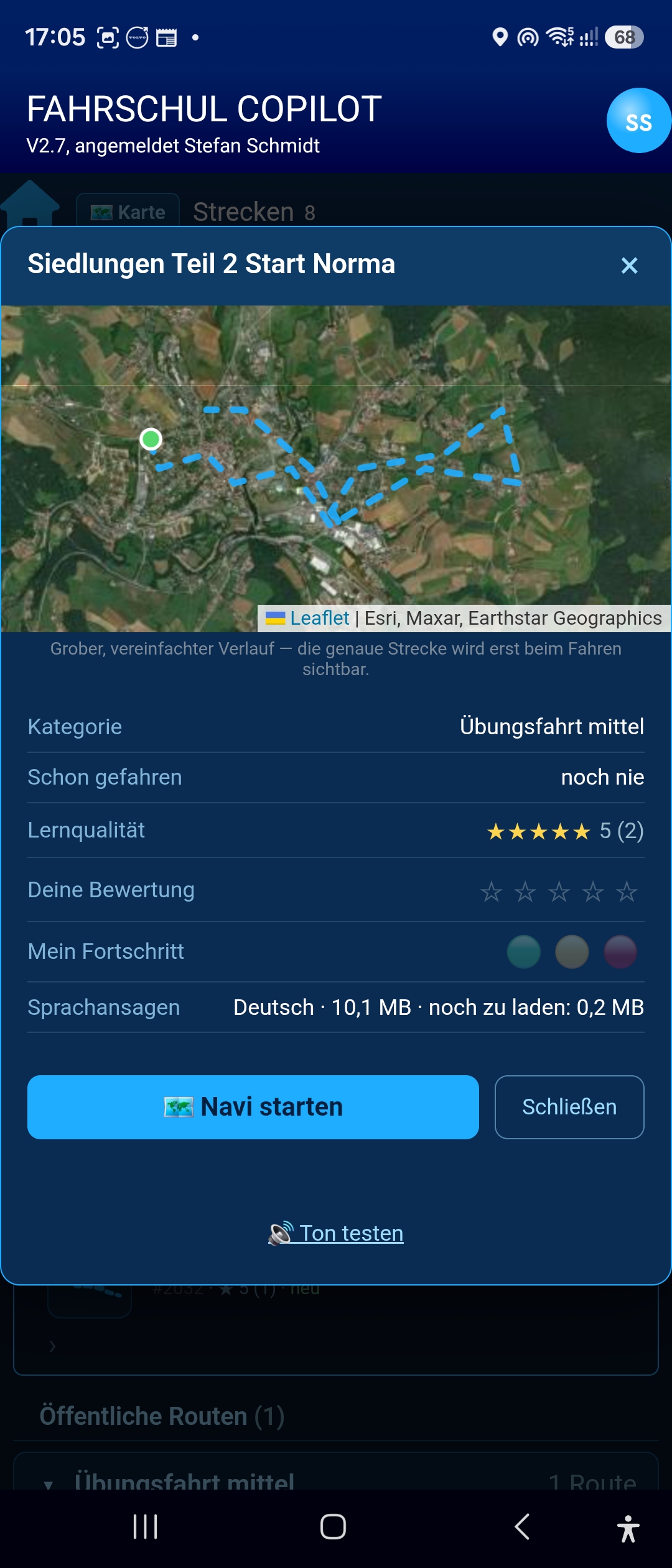
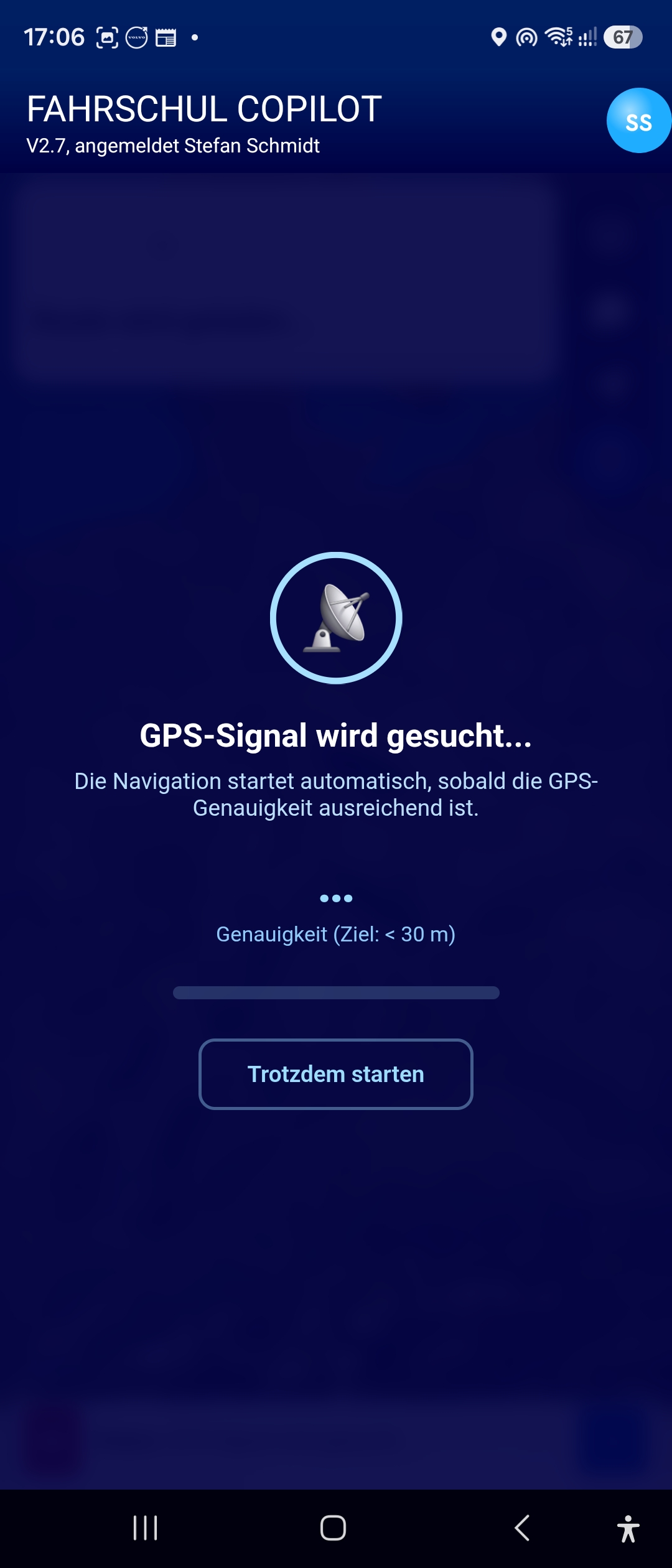
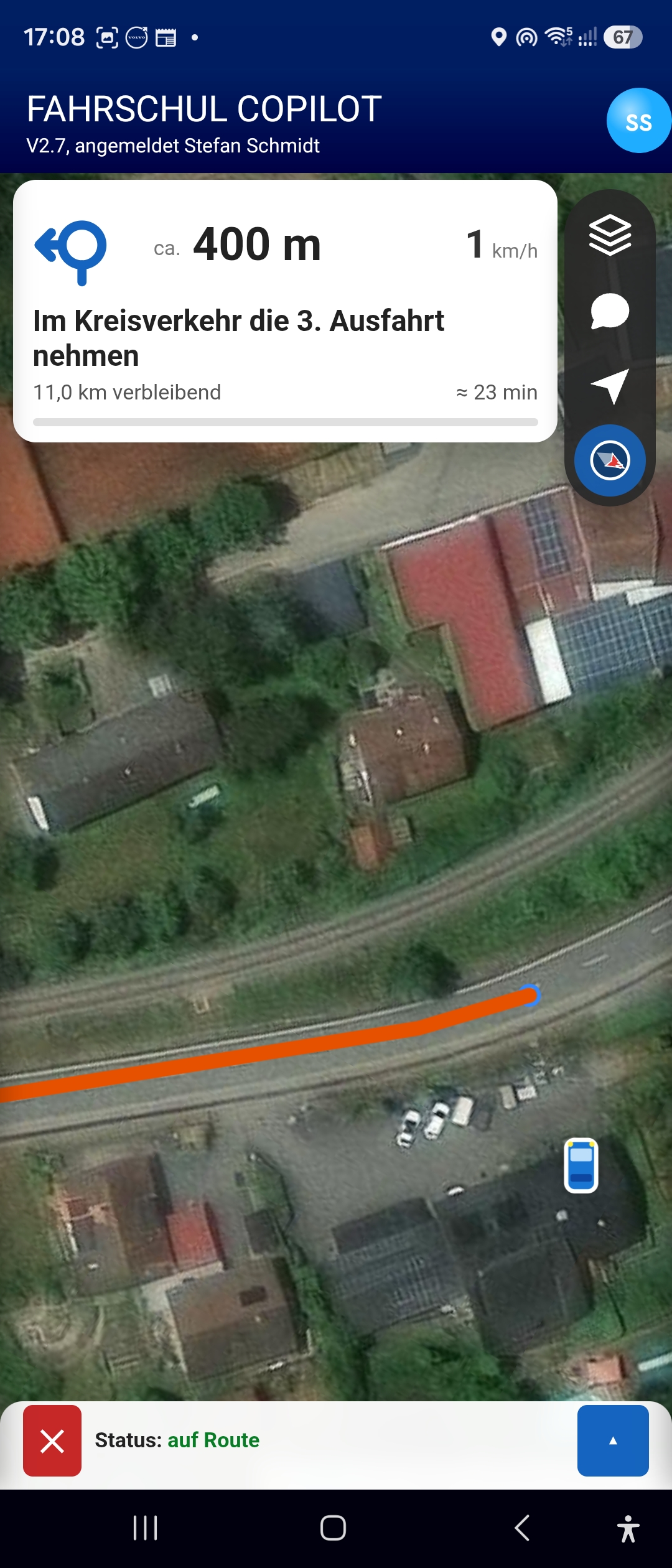
Tipp: Das Elternteil sitzt am Steuer, der Fahrschüler auf dem Beifahrersitz. Die App erkennt die Örtlichkeiten automatisch — ihr müsst nichts ablesen oder mitzählen.
Ansagepunkte: Die blauen Punkte mit dem roten Strich sind Erklärungen auf der Strecke. Die App gibt an diesen Stellen automatisch Hinweise. Sollte mal eine Ansage nicht kommen, bitte auf den Ansagepunkt klicken und diesen melden.
Wichtig: Die App bekommst du, sobald wir mit den Fahrstunden beginnen. Dann üben wir parallel.
Kurz erklärt
Alle Technikfragen für die praktische Prüfung — die sogenannte Abfahrtskontrolle — werden in der App in kurzen Videos verständlich erklärt. Der Fahrschüler sollte sich diese Videos vor der Prüfung ansehen.
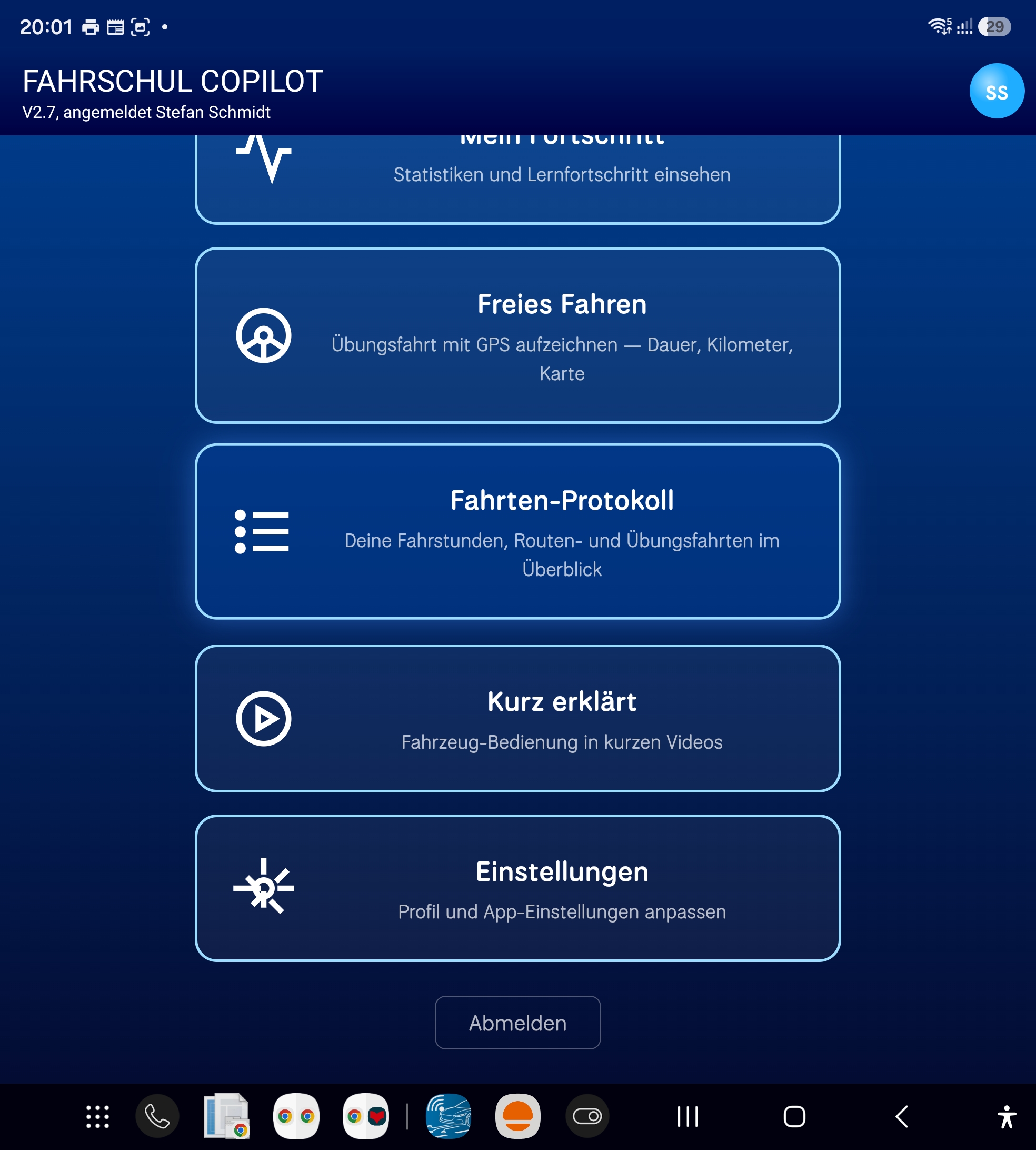
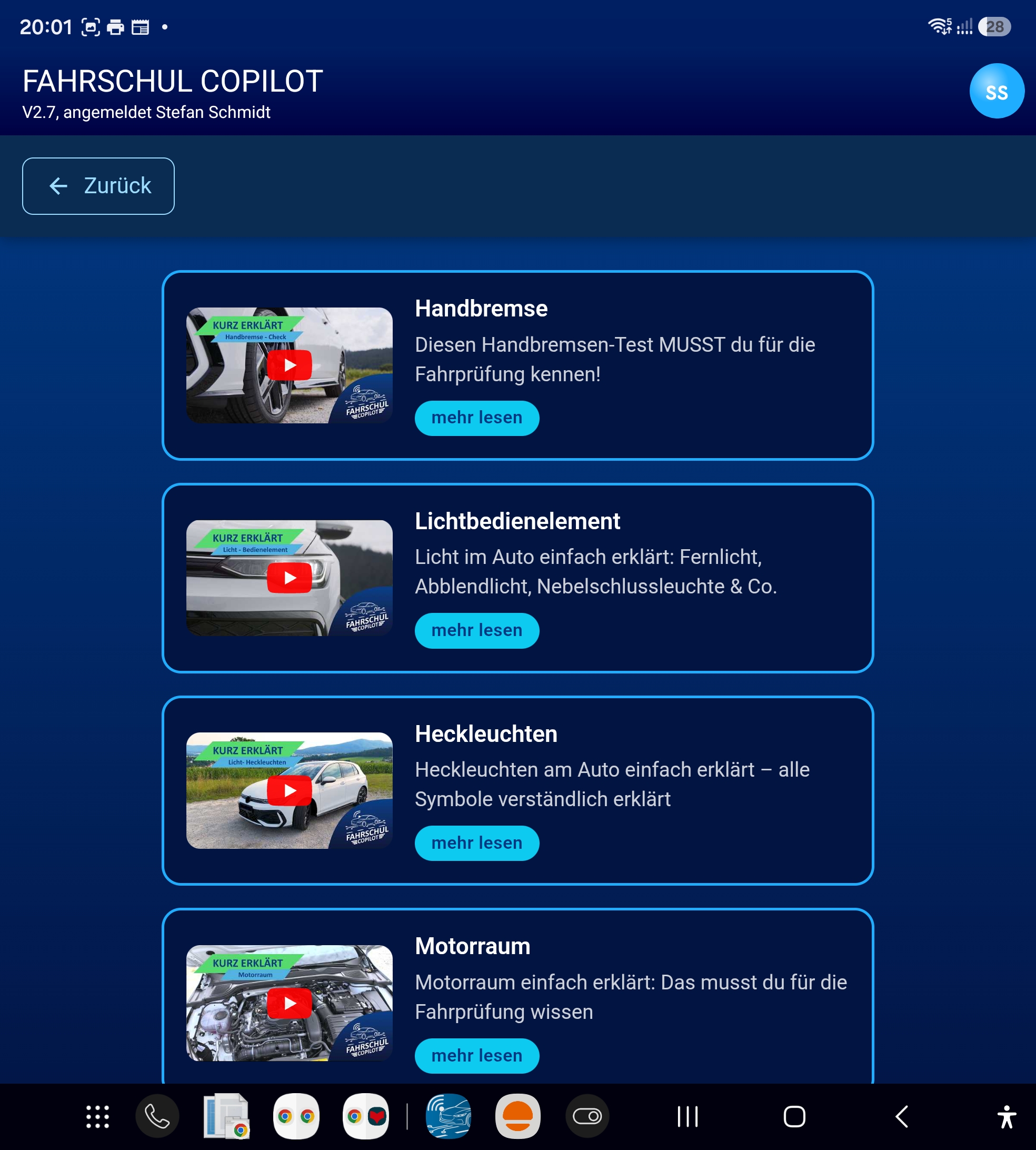
Abfahrtskontrolle: Vor der praktischen Prüfung muss der Fahrschüler am Fahrzeug technische Fragen beantworten — z. B. zur Handbremse, zu den Lichtfunktionen, den Heckleuchten und dem Motorraum. In „Kurz erklärt" sind alle Themen als kurze Videos verfügbar, die der Schüler sich selbständig ansehen kann.