Lernsystem-Flyer (Groß)

Große Ansicht · Gut lesbar · A4

Fahrschul Copilot App

Karte und Aufgaben

In der Fahrstunde überfährt der Fahrlehrer die wichtigen Örtlichkeiten — diese erscheinen danach automatisch in der Schüler-App auf der Karte, mit einem hellgrünen Einfahrtspunkt und einem dunkelgrünen Ausfahrtspunkt. Der Schüler kann sich diese wichtigen Örtlichkeiten dann ansehen und bewerten. Am besten nach jeder Fahrstunde, da immer mehr wichtige Örtlichkeiten dazukommen. Das Bearbeiten nach den Fahrstunden ist sehr wichtig, um häufige Wiederholungen in den Fahrstunden zu vermeiden. Alle diese wichtigen Örtlichkeiten muss er zum Bestehen der Prüfung kennen. So funktioniert die Karten-Ansicht — folge den nummerierten Markierungen auf den Screenshots.
Schritt 1: „Karte & Aufgaben" öffnen
1
Schritt 1
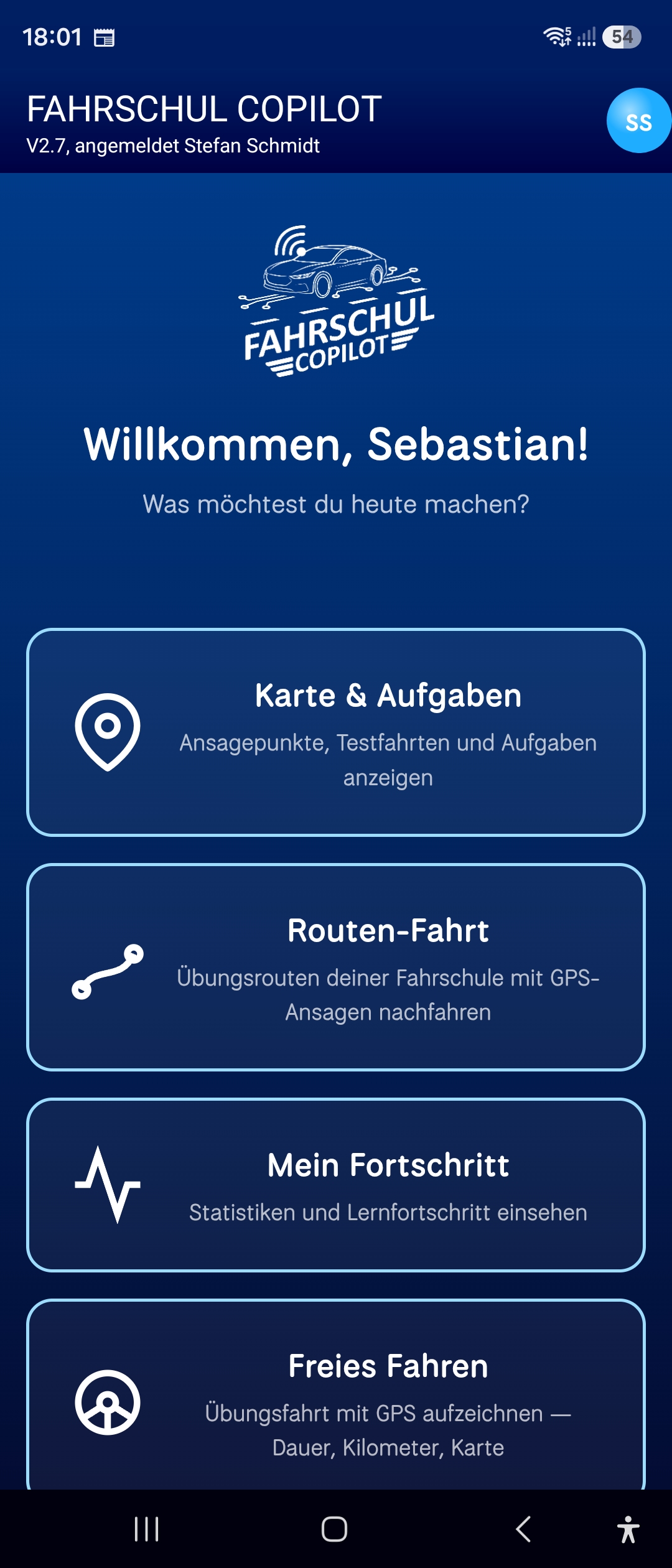
„Karte & Aufgaben" öffnen
Auf der Startseite auf die Karte „Karte & Aufgaben" tippen — die Karte mit allen wichtigen Örtlichkeiten öffnet sich, die man zum Bestehen der Prüfung kennen muss.
Schritt 2: Wichtige Örtlichkeiten auf der Karte
2
Schritt 2
Wichtige Örtlichkeiten auf der Karte
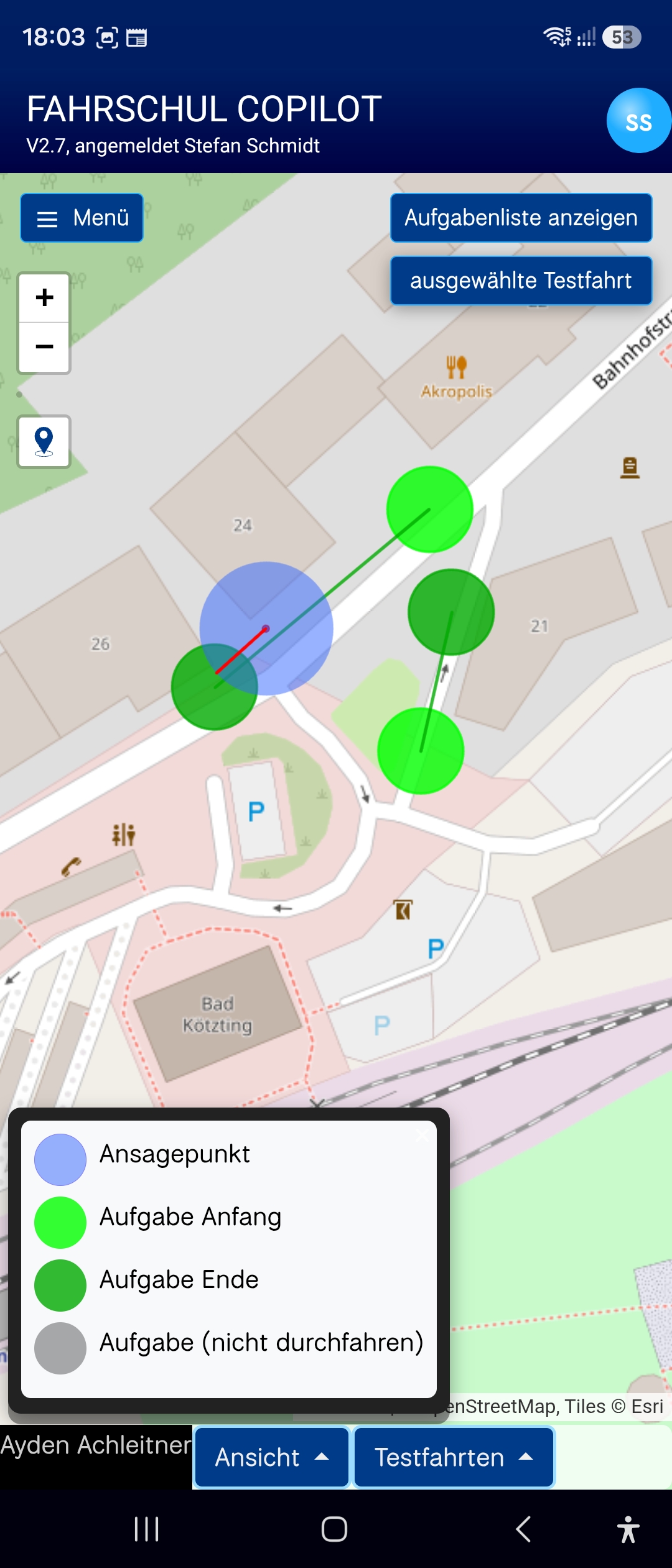
Die grünen Punkte sind wichtige Örtlichkeiten, die in der Fahrstunde überfahren wurden — mit Linien verbunden. Hellgrün = Einfahrtspunkt, dunkelgrün = Ausfahrtspunkt — so erkennt man die Richtung. Diese Punkte kann der Schüler bearbeiten und bewerten.
Schritt 3: Örtlichkeit antippen
3
Schritt 3
Örtlichkeit antippen
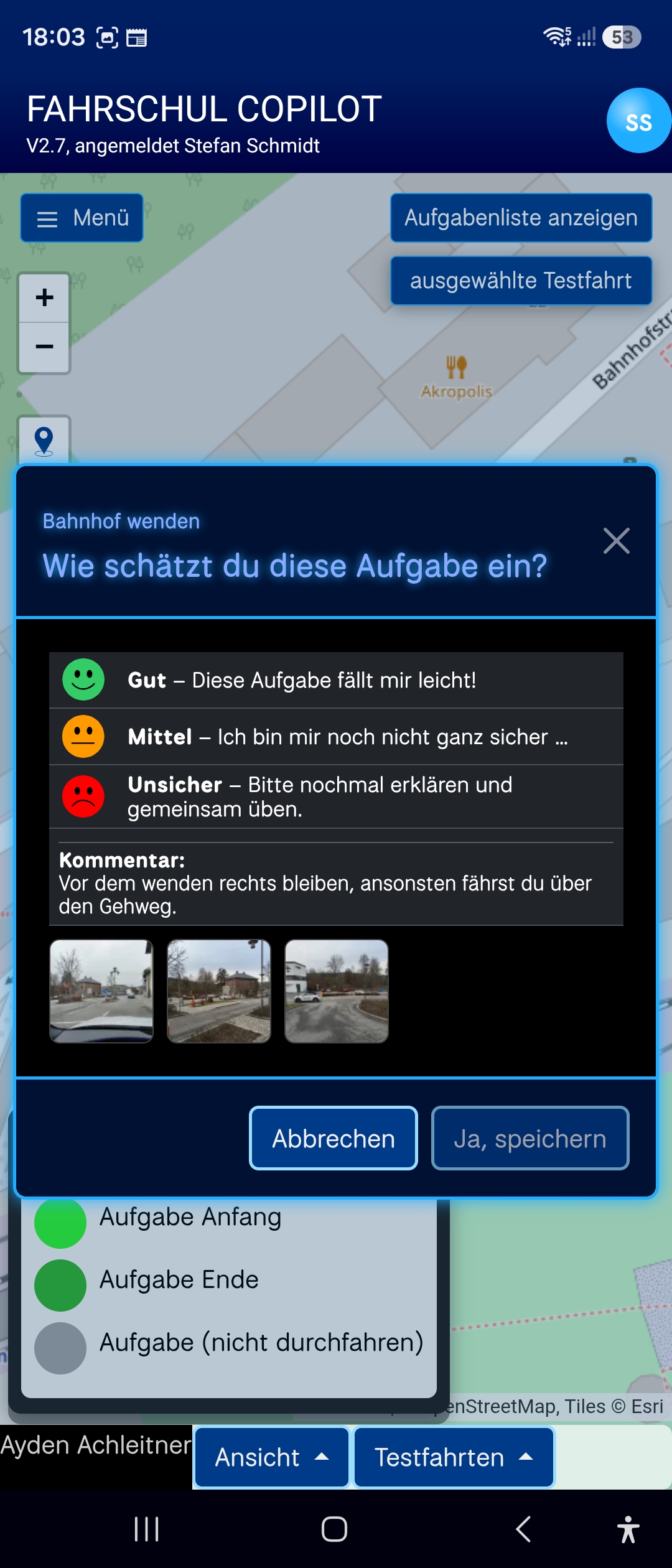
Auf einen grünen Punkt tippen — egal auf welchen der beiden verbundenen. Es öffnet sich ein Fenster mit der Bezeichnung der Örtlichkeit oben.
Schritt 4: Bilder ansehen
4
Schritt 4
Bilder ansehen
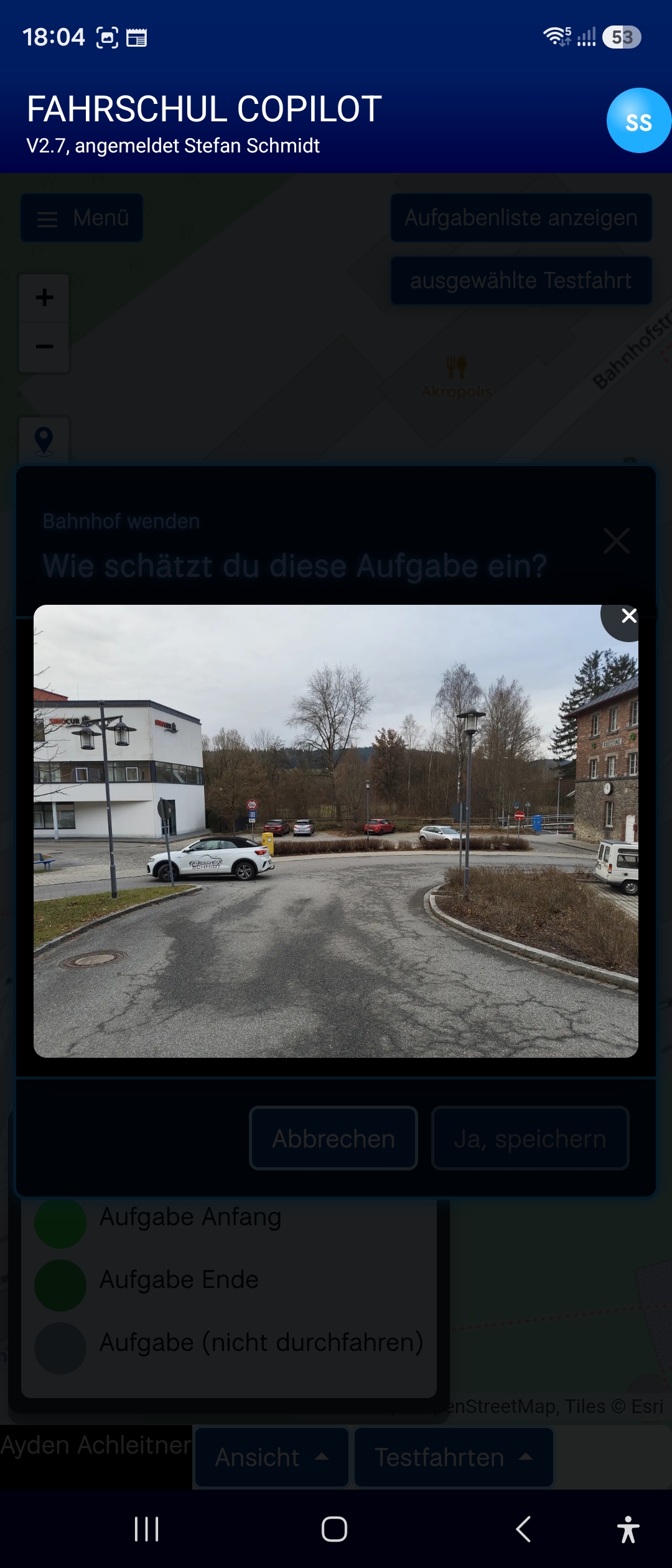
Die Miniaturbilder lassen sich für eine Großansicht antippen — so sieht man die Örtlichkeit im Detail.
Schritt 5: Bewerten & nacharbeiten
5
Schritt 5
Bewerten & nacharbeiten
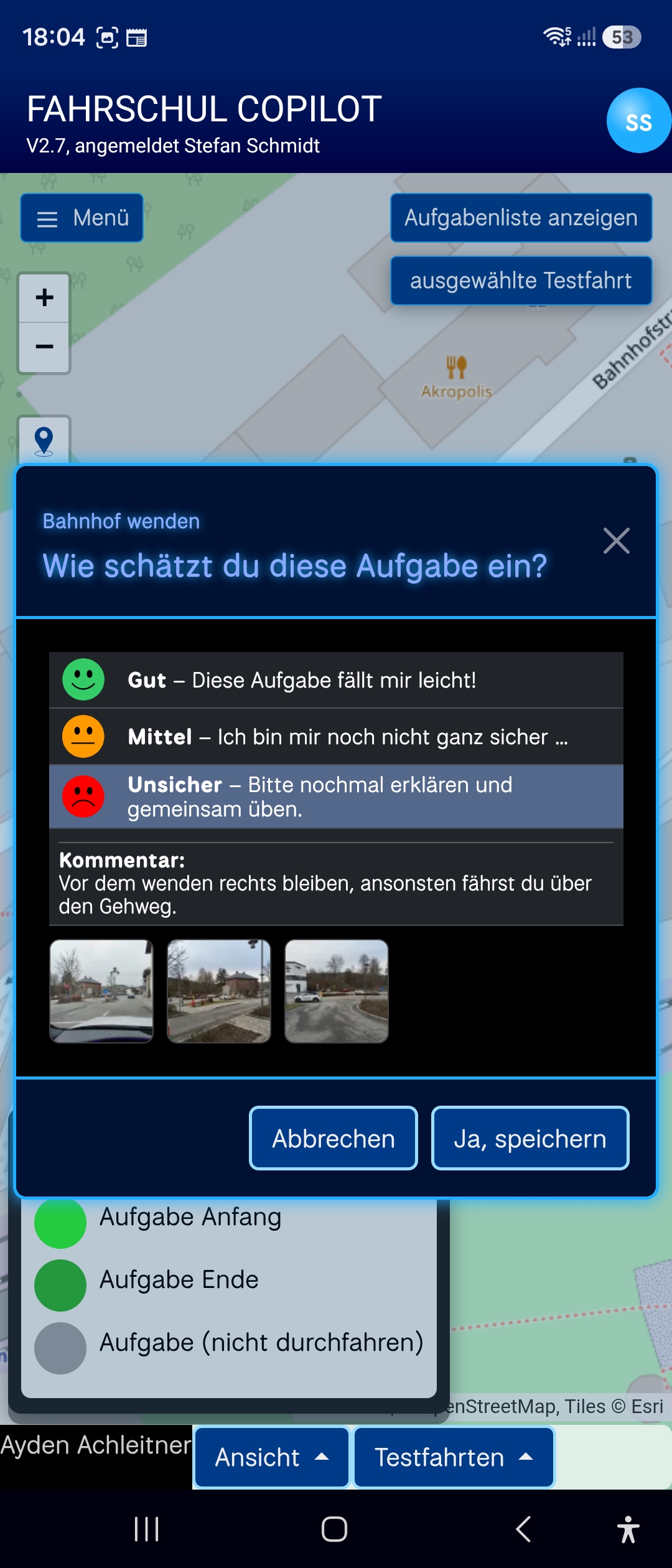
Mit den Smileys die Stelle bewerten: Gut, Mittel oder Unsicher. Der Kommentar erklärt, was wichtig ist. Dann auf „Ja, speichern" tippen. Ideal ist es, jede Fahrstunde nachträglich so nachzuarbeiten.
Schritt 6: Feedback sichtbar
6
Schritt 6
Feedback sichtbar
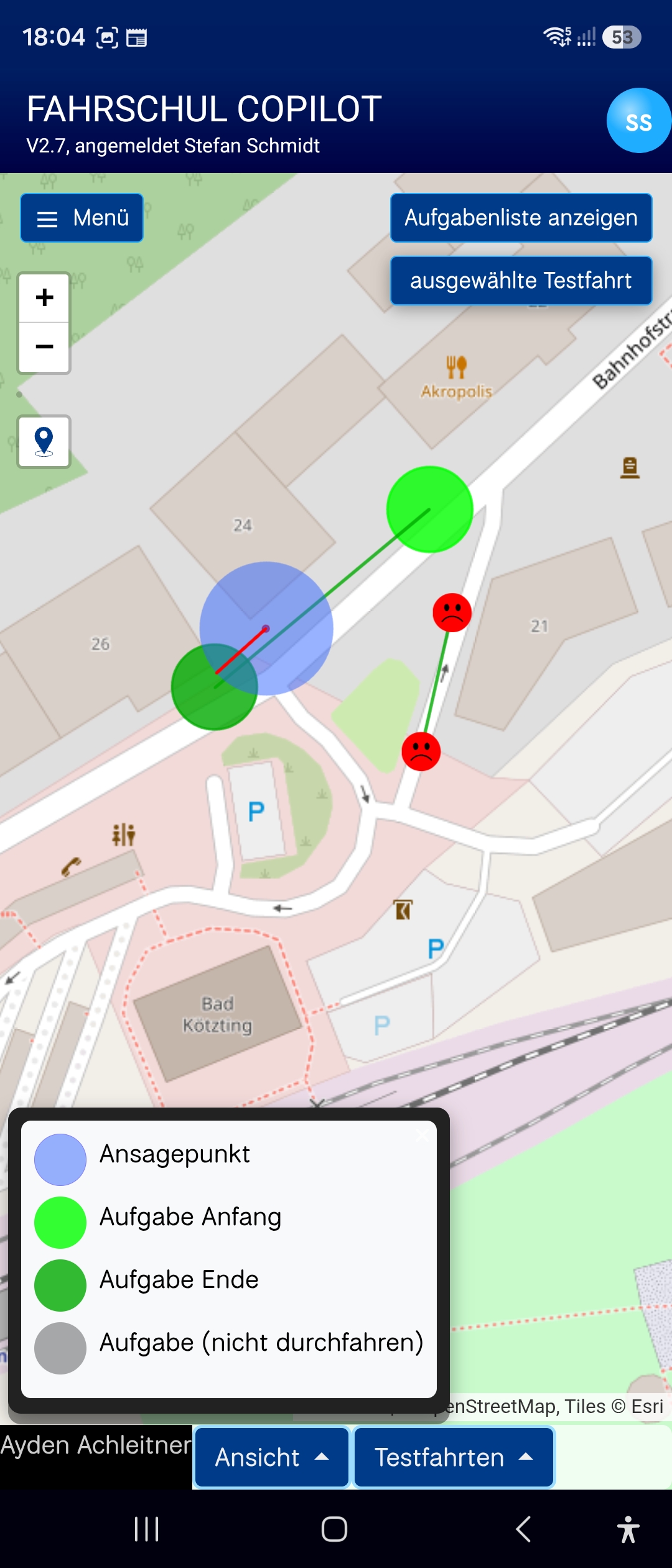
Der gesetzte Smiley erscheint auf der Karte. Der Fahrlehrer sieht in der nächsten Fahrstunde sofort, wie es dem Schüler an dieser Stelle ging.
Schritt 7: Satelliten-Ansicht
7
Schritt 7
Satelliten-Ansicht
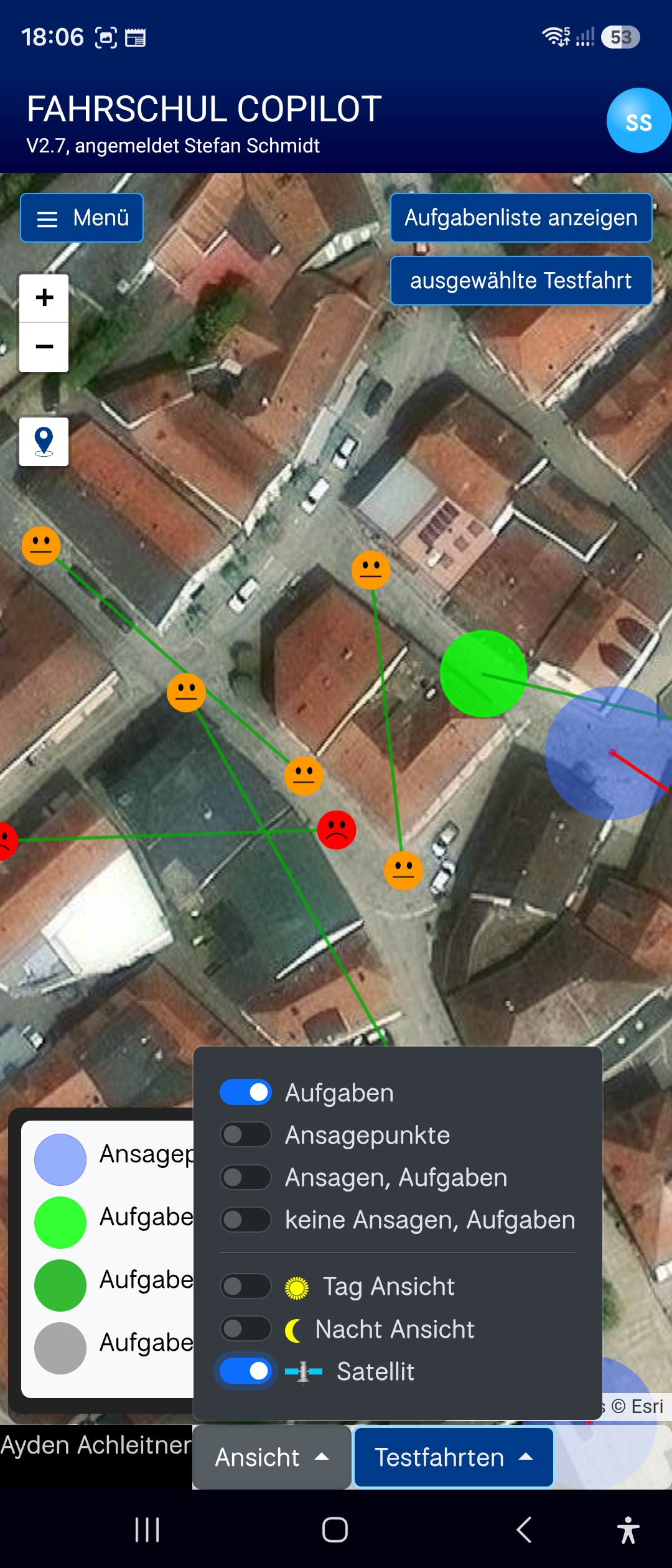
Unten bei „Ansicht" auf „Satellit" umschalten — so erkennt man die Örtlichkeiten noch besser. Auch Ansagepunkte lassen sich hier ein- und ausblenden.

Ansagepunkte: Die blauen Punkte mit dem roten Strich sind Erklärungen auf der Strecke. Die App gibt an diesen Stellen automatisch Hinweise. Diese Ansagen werden in der Muttersprache des Schülers angezeigt und können auch in der Muttersprache vorgelesen werden.

Ansicht wechseln: Unten bei „Ansicht" kann man umschalten — z. B. auf Satellit, um die Örtlichkeiten noch besser zu erkennen.

Fahrschul Copilot App

Elternfahrten

Kein Stress, keine teure Wiederholung. Mit unserem System lernt der Fahrschüler die Prüfungsstrecken effizient – als Beifahrer.

01

Elternteil fährt

Ein Elternteil mit Führerschein sitzt am Steuer. Der Fahrschüler entspannt auf dem Beifahrersitz.

02

App führt durch die Tour

In der Fahrschul-Copilot-App kannst du geführte Touren auswählen, die durch das Prüfgebiet führen – 20–30 Minuten, strukturiert und wiederholbar.

03

Digitaler Fahrlehrer

Während der Fahrt erklärt die App prüfungsrelevante Örtlichkeiten in Echtzeit – wie ein Navi mit Fahrlehrer.

04

Effizientere Fahrstunden

Durch die Elternfahrten können die Örtlichkeiten parallel zu den Fahrstunden ganz entspannt vertieft werden, da sich der Schüler nicht auf das Auto selbst konzentrieren muss.

Beispiel-Prüfroute Bad Kötzting

So sieht eine geführte Tour aus

Die App führt entlang der Prüfungsstrecke und gibt an jedem markanten Punkt automatische Hinweise.

Beispiel einer geführten Tour in der Fahrschul-Copilot App
Gut gemeistert Üben empfohlen Unsicher
Schritt-für-Schritt

So startest du eine Elternfahrt

Fünf einfache Schritte in der Fahrschul-Copilot-App — folge den nummerierten Markierungen auf den Screenshots.
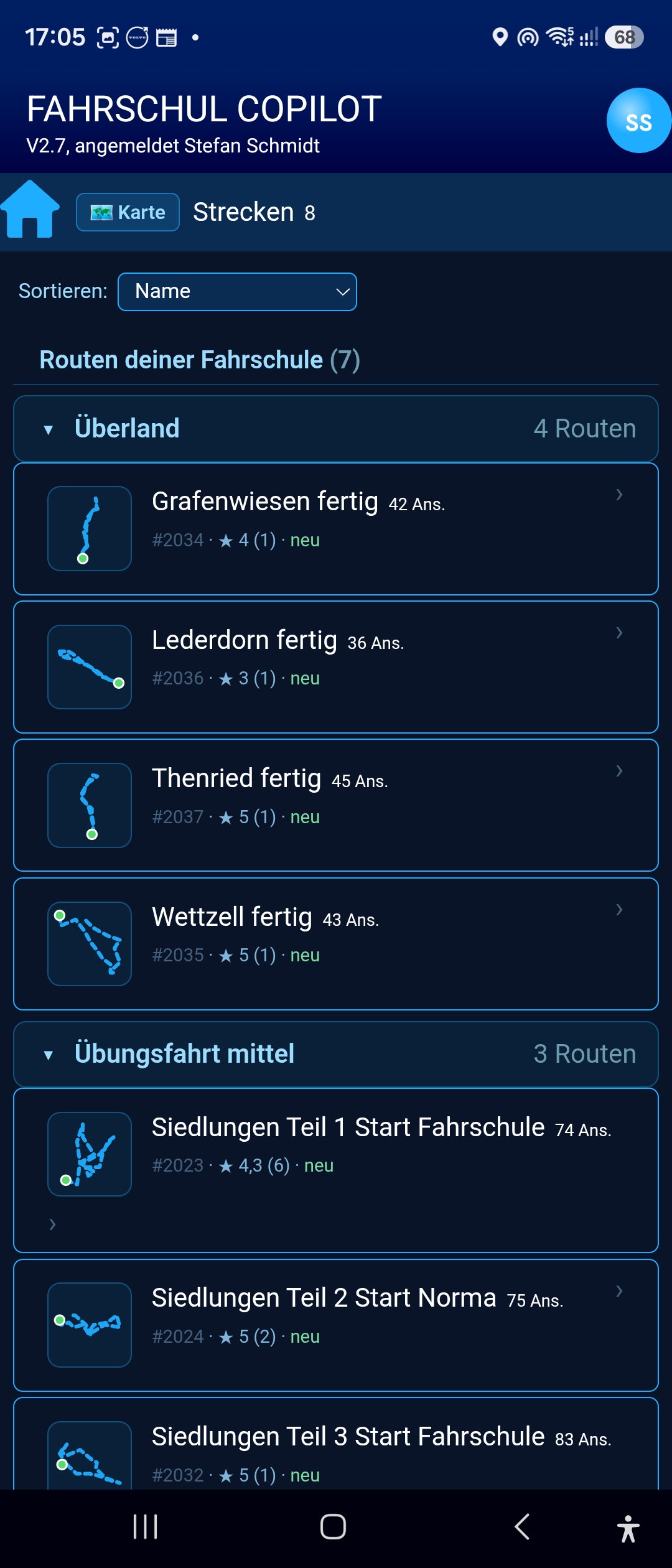
Schritt 1: App öffnen & Routen-Fahrt starten
1
Schritt 1
App öffnen & Routen-Fahrt starten
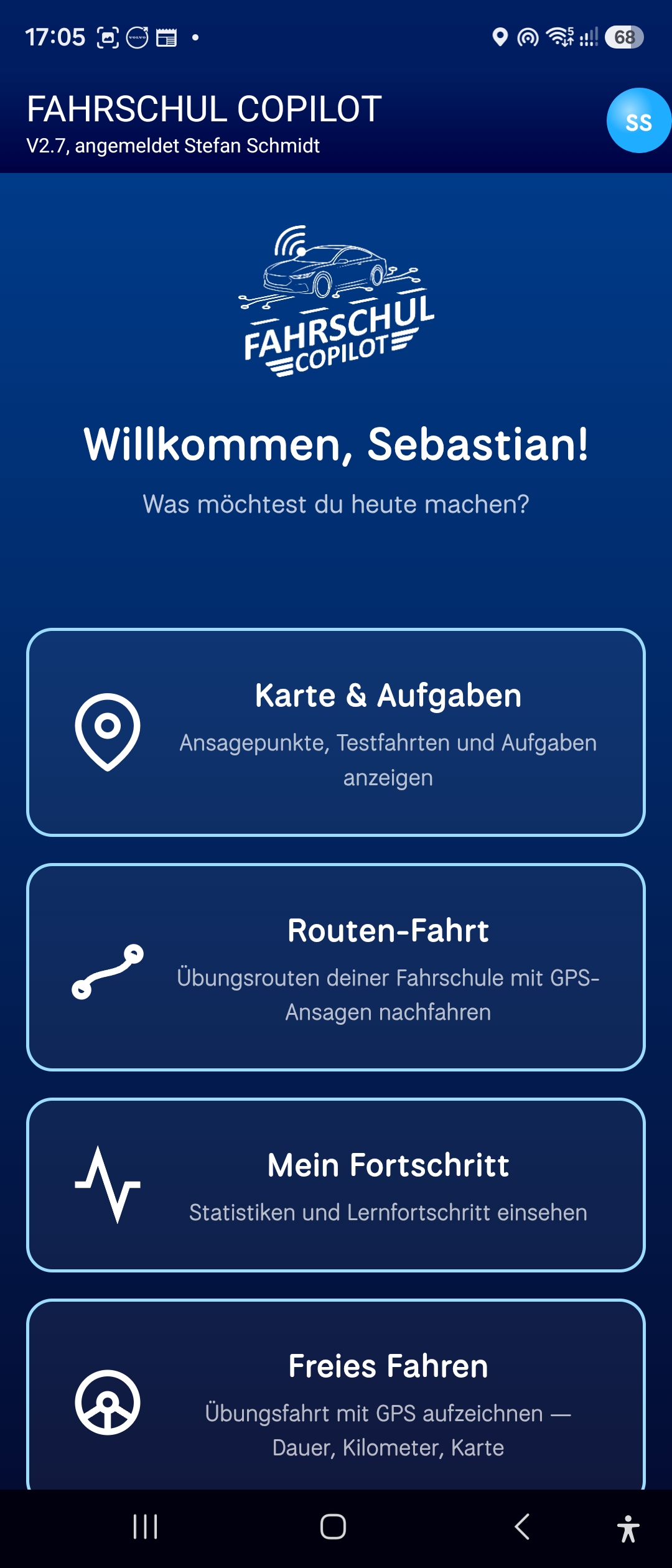
Öffne die Fahrschul-Copilot-App. Auf der Startseite tippe auf die Karte „Routen-Fahrt".
Schritt 2: Route auswählen
2
Schritt 2
Route auswählen
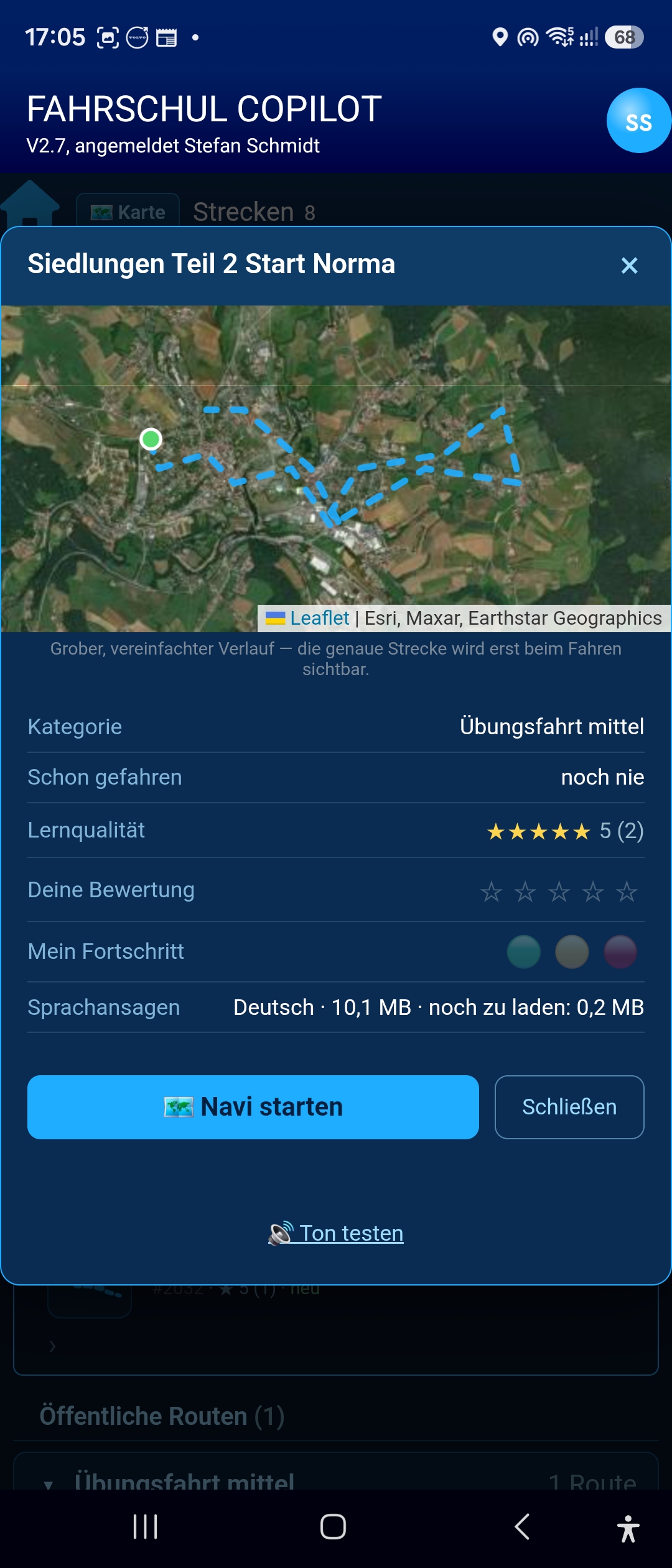
Wähle aus der Liste eine Route deiner Fahrschule (z. B. „Siedlungen Teil 2"). Tippe auf die gewünschte Route.
Schritt 3: Navigation starten
3
Schritt 3
Navigation starten
Egal, wo du gerade bist: Tippe auf den blauen Button „Navi starten". Die App führt dich zuerst zum Startpunkt der Route — erst dort beginnt die eigentliche Routenführung.
Schritt 4: GPS-Signal abwarten
4
Schritt 4
GPS-Signal abwarten
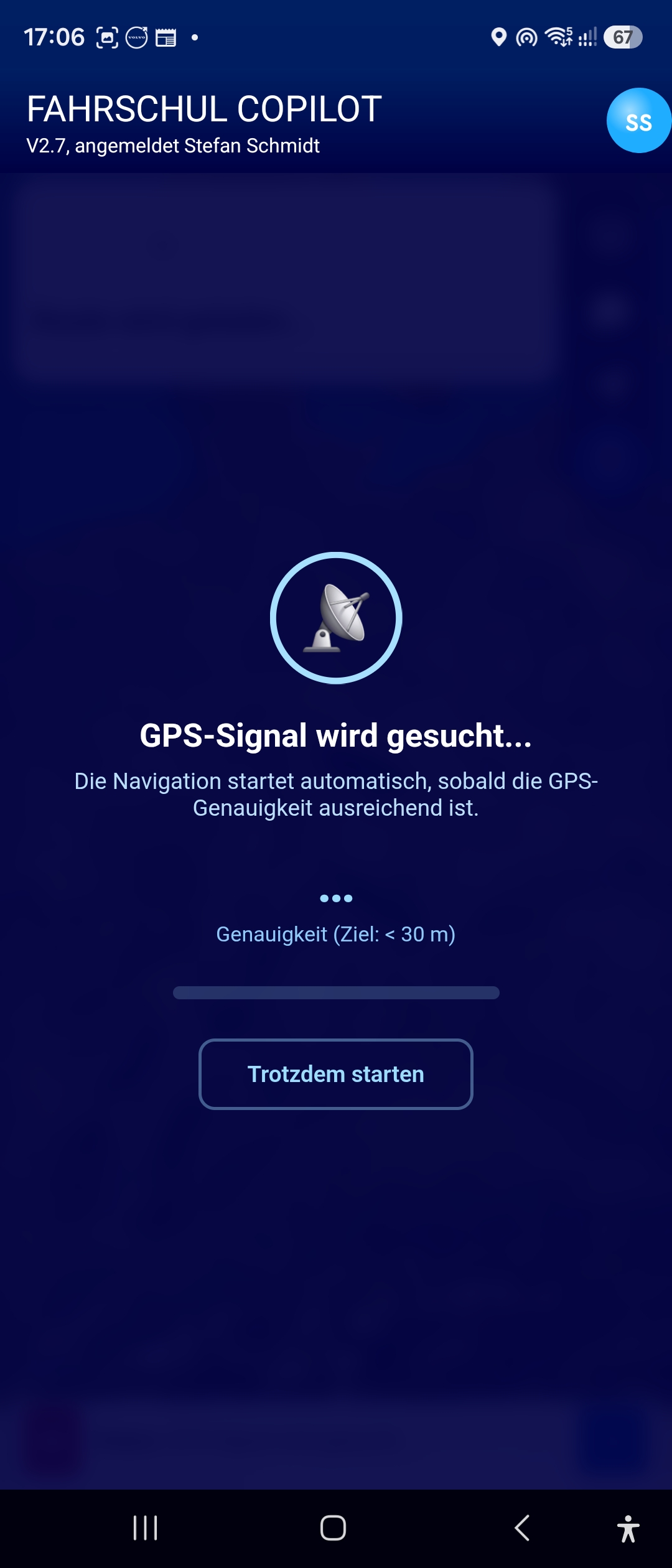
Warte kurz, bis die App ein GPS-Signal gefunden hat. Die Navigation startet automatisch bei ausreichender Genauigkeit. Den Button „Trotzdem starten" NICHT drücken — einfach abwarten.
Schritt 5: Navigation läuft
5
Schritt 5
Navigation läuft
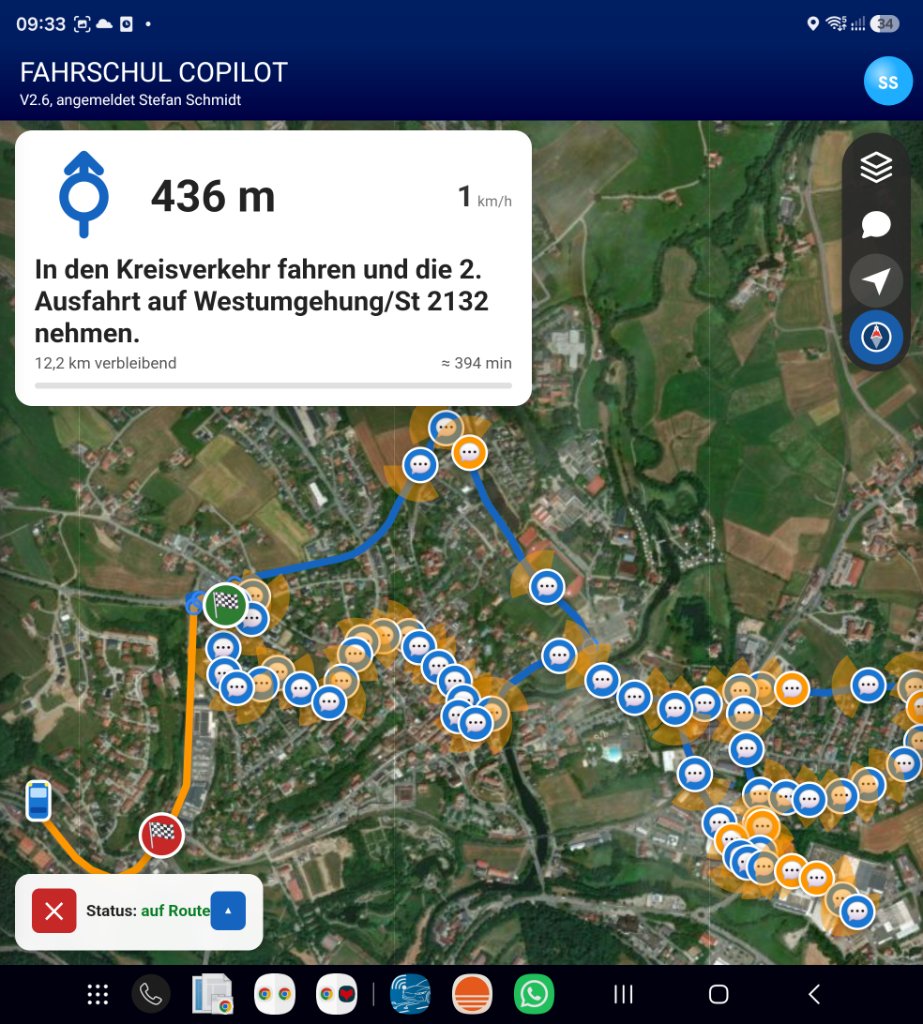
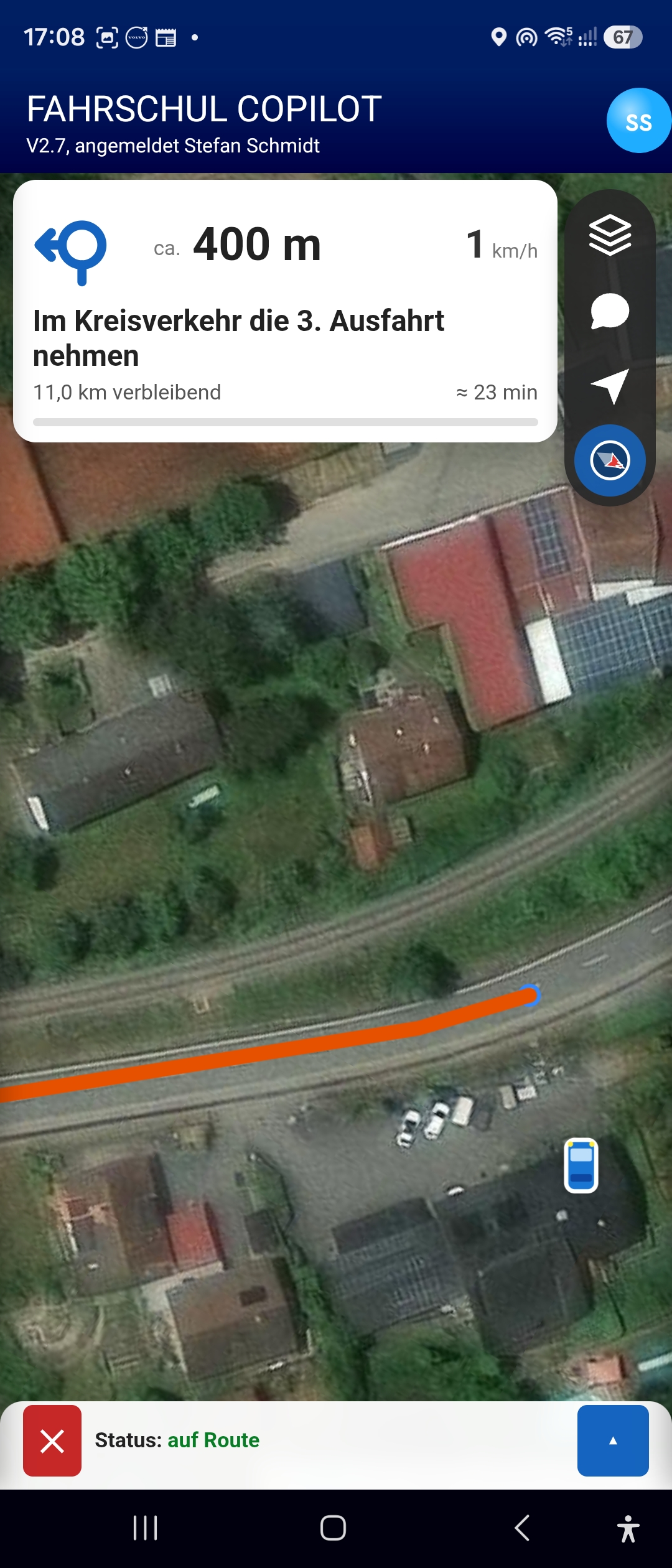
Die App zeigt „auf route" und gibt automatische Ansagen. Folge der Strecke — das Elternteil fährt, die App erklärt die Örtlichkeiten.

Tipp: Das Elternteil sitzt am Steuer, der Fahrschüler auf dem Beifahrersitz. Die App erkennt die Örtlichkeiten automatisch — ihr müsst nichts ablesen oder mitzählen.

Ansagepunkte: Die blauen Punkte mit dem roten Strich sind Erklärungen auf der Strecke. Die App gibt an diesen Stellen automatisch Hinweise. Sollte mal eine Ansage nicht kommen, bitte auf den Ansagepunkt klicken und diesen melden.

Wichtig: Die App bekommst du, sobald wir mit den Fahrstunden beginnen. Dann üben wir parallel.

Fahrschul Copilot App

Kurz erklärt

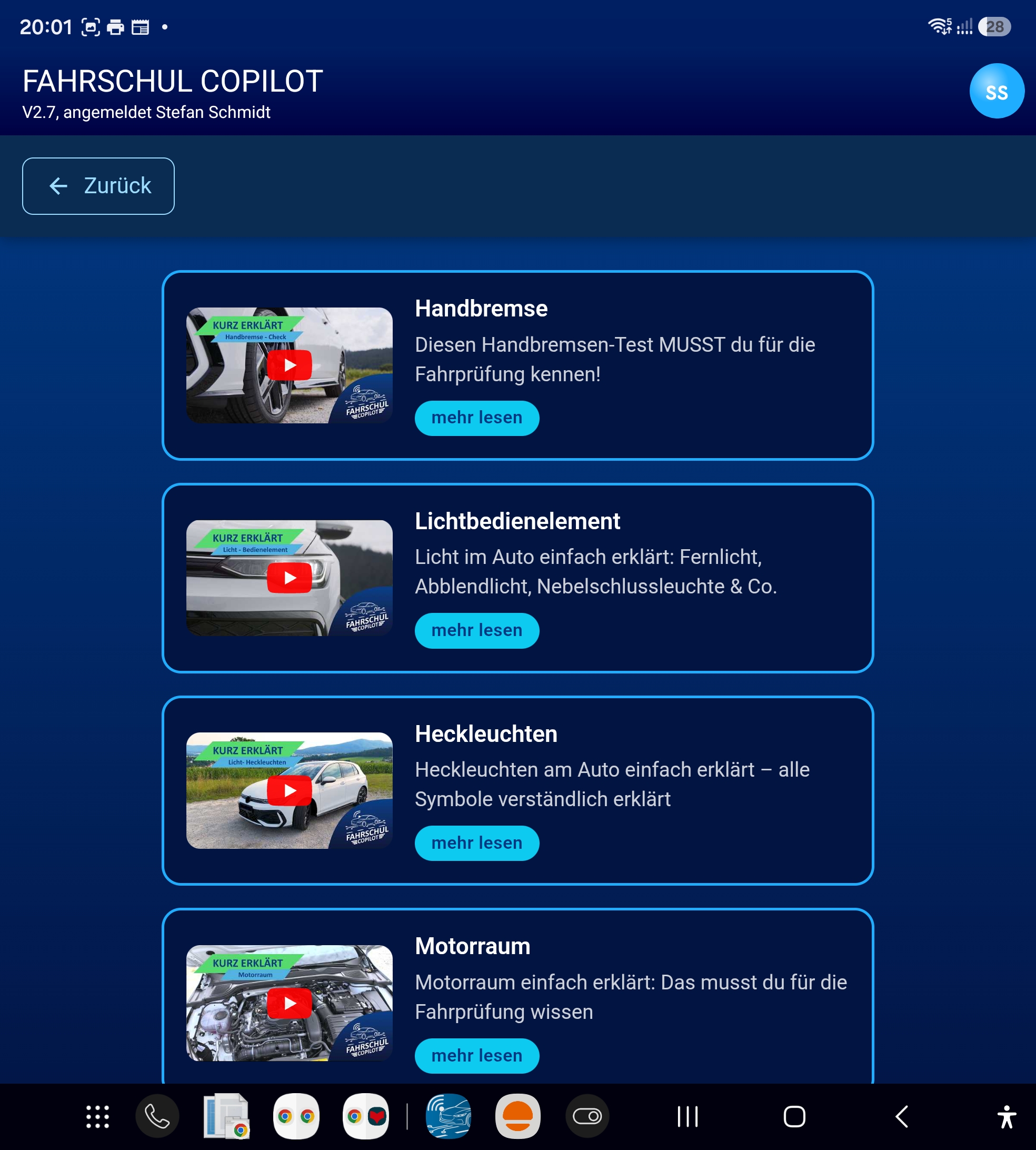
Alle Technikfragen für die praktische Prüfung — die sogenannte Abfahrtskontrolle — werden in der App in kurzen Videos verständlich erklärt. Der Fahrschüler sollte sich diese Videos vor der Prüfung ansehen.
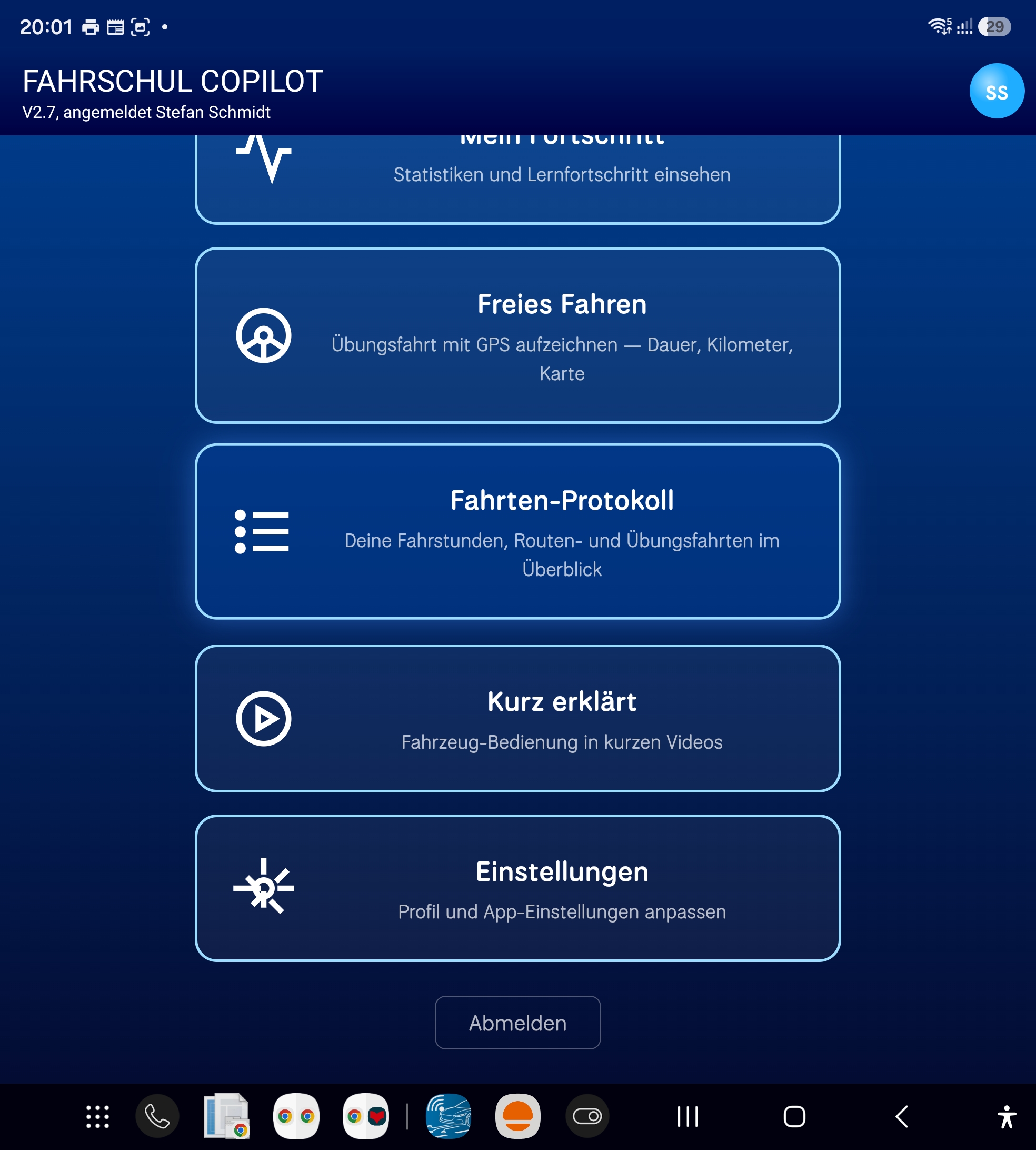
Schritt 1: „Kurz erklärt" öffnen
1
Schritt 1
„Kurz erklärt" öffnen
Auf der Startseite der App auf die Karte „Kurz erklärt" tippen — hier werden alle Technikfragen für die praktische Prüfung in kurzen Videos erklärt.
Schritt 2: Videos ansehen
2
Schritt 2
Videos ansehen
Handbremse, Lichtbedienelement, Heckleuchten und Motorraum — alle Themen der Abfahrtskontrolle werden verständlich in kurzen Videos erklärt.

Abfahrtskontrolle: Vor der praktischen Prüfung muss der Fahrschüler am Fahrzeug technische Fragen beantworten — z. B. zur Handbremse, zu den Lichtfunktionen, den Heckleuchten und dem Motorraum. In „Kurz erklärt" sind alle Themen als kurze Videos verfügbar, die der Schüler sich selbständig ansehen kann.
Drivers Club